Connect with us

IT

Zašto monitor treperi pri uključivanju i da li postoji rešenje za problem

Analiziramo najčešće uzroke treperenja monitora prilikom pokretanja i mogućnosti za otklanjanje ovog problema

Objavljeno pre

,

Zašto monitor treperi pri uključivanju i da li postoji rešenje za problem – treperenje monitora pri uključivanju Foto Izvor: Pixabay / StartupStockPhotos

Analiziramo najčešće uzroke treperenja monitora prilikom pokretanja i mogućnosti za otklanjanje ovog problema

Monitori su ključan deo svakog savremenog radnog okruženja, ali korisnici često primete treperenje monitora kada ga uključe. Fenomen poznat kao treperenje monitora pri uključivanju može biti uzrokovan raznim faktorima, što može zbuniti i zabrinuti korisnike. Prema izvorima iz industrije, ovaj problem može zavisiti od vrste panela, starosti uređaja i napajanja.

Najčešći uzroci treperenja monitora

Najčešći razlog za treperenje monitora pri uključivanju je zagrevanje komponenti. Naime, LCD i LED paneli zahtevaju stabilan protok struje kako bi prikazali sliku bez smetnji. Međutim, kada se monitor tek uključi, komponente poput naponskih regulatora i kondenzatora još uvek nisu dostigle optimalnu radnu temperaturu. Zbog toga može doći do kratkotrajnog treperenja slike ili pojave horizontalnih linija.
Pored toga, stariji monitori češće pokazuju ovaj problem jer su njihovi elektronski delovi skloni degradaciji tokom vremena. Takođe, nestabilno napajanje ili loš kvalitet električne mreže može izazvati treperenje. U nekim slučajevima, kablovi lošeg kvaliteta između računara i monitora takođe mogu doprineti pojavi problema.

Kako se otklanja treperenje monitora pri uključivanju

Rešenje za treperenje monitora pri uključivanju zavisi od tačnog uzroka. Ako se radi samo o kratkotrajnom treperenju koje nestaje nakon nekoliko sekundi, najčešće nema razloga za brigu. To je obično posledica prirodnog procesa stabilizacije struje i temperature unutar monitora. Međutim, ukoliko treperenje traje duže ili postaje učestalije, preporučuje se provera naponskih priključaka i kablova.
U slučaju da monitor koristi eksterno napajanje, možda je potrebno zameniti adapter ili kabl. Pored toga, redovno održavanje uređaja i proveravanje da li je softver grafičke kartice ažuriran može doprineti smanjenju rizika od treperenja. Na kraju, ako problem i dalje postoji, korisnicima se savetuje da se obrate ovlašćenom servisu radi detaljnije dijagnostike.

Tehnički saveti i značaj za korisnike

Iako je treperenje monitora pri uključivanju često bezopasno, važno je prepoznati kada je reč o znaku većeg kvara. Na primer, duže ili intenzivnije treperenje može ukazivati na problem sa napajanjem ili oštećenje panela. Na taj način, korisnici mogu na vreme sprečiti trajno oštećenje uređaja. Takođe, izbor kvalitetnih kablova i stabilnog izvora napajanja umanjuje mogućnost pojave ovog problema.
U zaključku, svako treperenje monitora pri uključivanju treba posmatrati kroz prizmu uzroka i trajanja. Pravilno održavanje i osnovna dijagnostika često su dovoljni za rešavanje ovog pitanja, dok su ozbiljniji kvarovi retki i zahtevaju stručnu intervenciju.

Pročitaj još

IT

Kako uz pomoć kamere na telefonu testirati bateriju daljinskog upravljača

Praktičan trik omogućava brzo proveru ispravnosti daljinskog upravljača koristeći kameru mobilnog telefona, bez dodatnih alata

Objavljeno pre

,

Objavio:

Kako uz pomoć kamere na telefonu testirati bateriju daljinskog upravljača – baterija daljinskog upravljača

Praktičan trik omogućava brzo proveru ispravnosti daljinskog upravljača koristeći kameru mobilnog telefona, bez dodatnih alata

Moderni mobilni telefoni nude korisnicima brojne funkcije, ali manje je poznato da kamera na telefonu može poslužiti za testiranje baterije daljinskog upravljača. Ovaj jednostavan trik, koji koristi mogućnosti senzora kamere, omogućava korisnicima da brzo saznaju da li je daljinski upravljač funkcionalan ili je vreme za zamenu baterije.

Kako funkcioniše testiranje daljinskog upravljača kamerom telefona

Kada pritisnete taster na daljinskom upravljaču, infracrveni (IR) signal šalje se uređaju, ali je taj signal nevidljiv golim okom. Međutim, većina kamera na mobilnim telefonima može registrovati određene talasne dužine infracrvenog spektra. Zbog toga, ako usmerite prednju stranu daljinskog upravljača ka kameri telefona i pritisnete neki taster, kamera može prikazati svetleći signal na ekranu telefona. Na taj način lako proveravate funkcionalnost daljinskog upravljača bez potrebe za specijalizovanim uređajima. Pored toga, ovaj postupak može pomoći da utvrdite da li je problem u bateriji ili u samom daljinskom upravljaču.

Razlozi zašto trik sa kamerom funkcioniše

Kamere modernih mobilnih telefona nisu opremljene filtrima koji u potpunosti blokiraju infracrveno zračenje, pa su osetljive na infracrvenu svetlost koju emituje IR LED na daljinskom upravljaču. Kada je baterija u daljinskom upravljaču pri kraju, intenzitet signala može biti slabiji ili potpuno izostati. Ipak, ako se na ekranu pojavi svetlo tokom testiranja, to ukazuje da daljinski upravljač ispravno emituje IR signal. Time korisnik može brzo proceniti da li je potrebno zameniti bateriju ili tražiti zamenu daljinskog upravljača.

Testiranje baterije daljinskog upravljača u praksi

Za testiranje je dovoljno da uključite kameru na mobilnom telefonu, usmerite daljinski prema sočivu i pritisnete bilo koji taster. Ako kamera prikaže treptajuće ili stalno svetlo na prednjem delu daljinskog, IR LED dioda radi ispravno i baterija ima još energije. S druge strane, ako nema nikakvog svetla, moguće je da je baterija istrošena ili postoji kvar na daljinskom upravljaču. Ovaj trik posebno je koristan u situacijama kada daljinski prestane da radi, ali niste sigurni da li je problem u bateriji ili u samom uređaju. Na taj način, korisnici mogu brzo doneti odluku o daljim koracima, što štedi vreme i novac.

Značaj i ograničenja ovog trika

Iako je metoda sa kamerom pouzdana za osnovnu proveru, važno je napomenuti da ne daje precizne podatke o stepenu napunjenosti baterije. Takođe, neki noviji telefoni mogu imati kamere sa filterima koji bolje blokiraju IR svetlost, pa trik možda neće funkcionisati na svim modelima. Međutim, većina popularnih telefona na tržištu i dalje omogućava detekciju infracrvenog signala, što ovu metodu čini široko primenjivom u svakodnevnom životu.

Pročitaj još

IT

Prednosti USB-C docking station uređaja za efikasniji rad na računaru

USB-C docking station omogućava povezivanje više uređaja i brži prenos podataka, olakšavajući rad na laptopovima i desktop računarima
Objavljeno pre

,

Objavio:

Prednosti USB-C docking station uređaja za efikasniji rad na računaru

USB-C docking station omogućava povezivanje više uređaja i brži prenos podataka, olakšavajući rad na laptopovima i desktop računarima

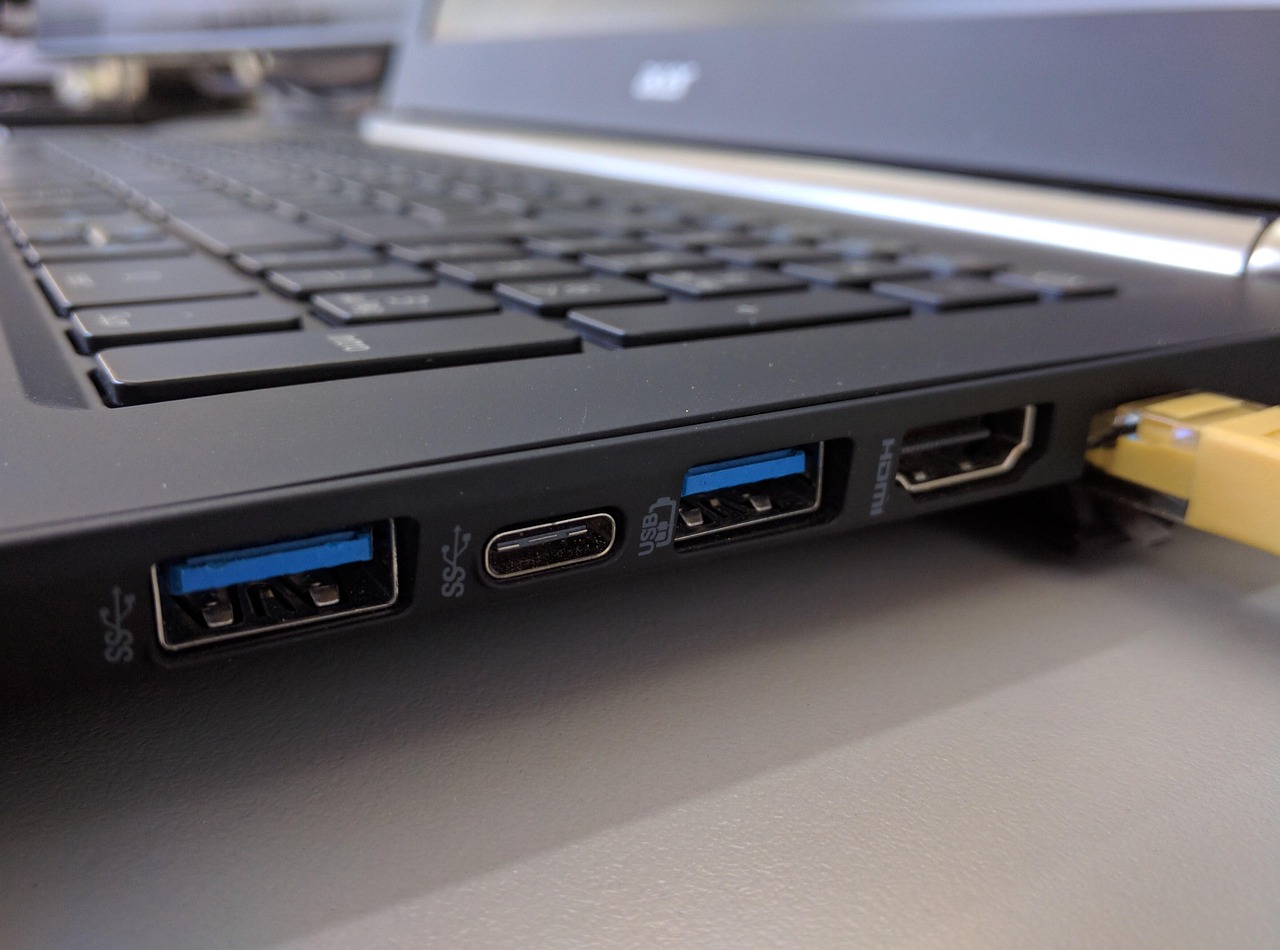
USB-C docking station postaje sve popularniji izbor za korisnike koji žele jednostavno proširenje funkcionalnosti računara. Korisnici širom sveta, posebno oni koji rade na laptopovima sa ograničenim brojem portova, ističu prednosti USB-C docking station rešenja. Ova tehnologija donosi fleksibilnost i efikasnost, jer omogućava povezivanje više uređaja putem jednog USB-C priključka.

Povezivanje više uređaja i brz prenos podataka

Sa USB-C docking station uređajem, korisnici mogu istovremeno povezati monitor, tastaturu, miša, eksterni disk i druge periferije. Na taj način, radno okruženje postaje urednije i organizovanije. Brzina prenosa podataka preko USB-C interfejsa omogućava efikasno kopiranje velikih fajlova, što je važno za korisnike koji svakodnevno rade sa multimedijalnim sadržajem. Takođe, zahvaljujući podršci za prenos slike i zvuka, moguće je lako povezati više monitora ili audio sistema bez dodatnih adaptera.

Jednostavno napajanje i ušteda prostora

Jedna od ključnih prednosti USB-C docking station uređaja jeste mogućnost punjenja laptopa ili drugih uređaja direktno preko istog kabla koji prenosi podatke. Na taj način, korisnici smanjuju broj potrebnih kablova i adaptera na svom radnom stolu. Osim toga, docking station uređaji su kompaktni i ne zauzimaju mnogo prostora, što ih čini praktičnim rešenjem za kućne kancelarije i poslovne prostore. Zbog toga su posebno popularni među korisnicima koji često menjaju radnu lokaciju ili koriste više računara.

Kompatibilnost i fleksibilnost u svakodnevnom radu

USB-C docking station uređaji kompatibilni su sa većinom modernih laptopova i desktop računara, bez obzira na operativni sistem. Ovo omogućava jednostavno prebacivanje između različitih uređaja bez potrebe za dodatnim podešavanjima. Pored toga, zbog univerzalnosti USB-C standarda, korisnici mogu koristiti isti docking station za više uređaja tokom dana. Kao rezultat, radni proces postaje brži, efikasniji i bez nepotrebnih prekida. Takođe, docking station uređaji često nude dodatne portove poput HDMI, DisplayPort, Ethernet i čitača memorijskih kartica, što dodatno povećava funkcionalnost radnog prostora.

Značaj za savremene korisnike računara

Razvoj USB-C docking station tehnologije prati trendove u industriji, kao što su prelazak na tanje i lakše laptopove sa manje portova. Na kraju, USB-C docking station predstavlja rešenje koje odgovara potrebama savremenih korisnika koji zahtevaju brzinu, pouzdanost i jednostavnost. Fleksibilnost koju nude ovakvi uređaji čini ih nezaobilaznim alatom za produktivan rad, bilo kod kuće ili u kancelariji.

Pročitaj još

IT

Šta znači mala ikonica sata na vrhu ekrana Samsung telefona

Ikonica ukazuje na aktivirane alarme ili zakazane događaje u Android sistemu, korisnicima pomaže u praćenju obaveza
Objavljeno pre

,

Objavio:

Šta znači mala ikonica sata na vrhu ekrana Samsung telefona

Ikonica ukazuje na aktivirane alarme ili zakazane događaje u Android sistemu, korisnicima pomaže u praćenju obaveza

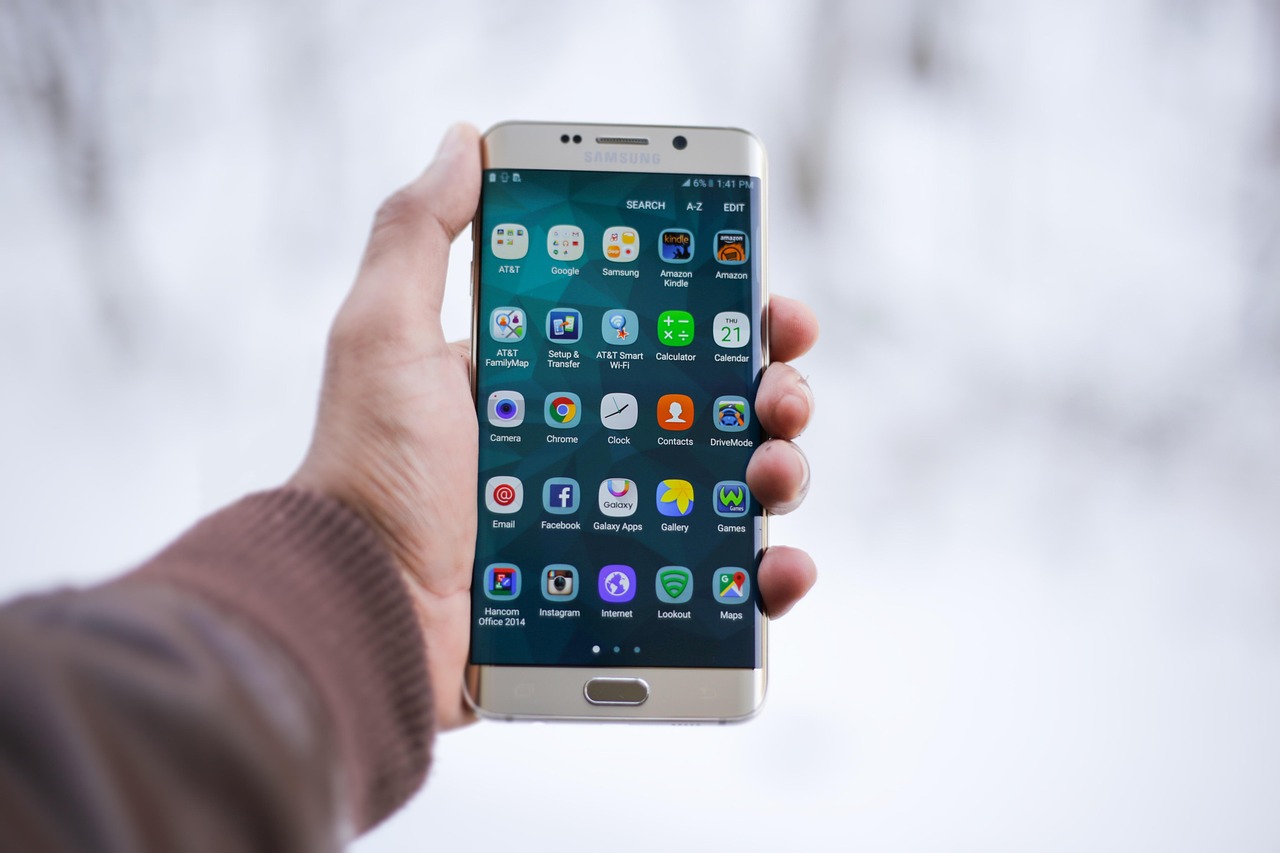
Samsung telefoni koriste razne ikonice u statusnoj traci kako bi korisnicima olakšali praćenje funkcija uređaja. Jedna od često viđenih je mala ikonica sata na vrhu ekrana Samsung telefona. Ova ikonica ima tačno određeno značenje u Android sistemu i može biti korisna za svakodnevno korišćenje uređaja.

Zašto se pojavljuje mala ikonica sata na vrhu ekrana Samsung telefona

Ikonica sata na Samsung telefonima prikazuje se kada je na uređaju aktiviran alarm ili je zakazan neki događaj u aplikaciji za kalendar. Na taj način, korisnici odmah znaju da je postavljen alarm ili da ih očekuje podsetnik. Pored toga, ova vizuelna oznaka pomaže u organizaciji vremena i obaveza.

Kako funkcioniše alarm na Samsung telefonu

Alarm na Samsung uređajima deo je osnovne funkcionalnosti Android operativnog sistema. Kada korisnik postavi alarm putem aplikacije “Sat” ili doda podsetnik kroz kalendar, statusna traka automatski prikazuje malu ikonicu sata. Ova funkcija je prisutna na svim aktuelnim modelima kompanije i omogućava jednostavno praćenje podešenih alarma ili zakazanih događaja, bez potrebe za dodatnim proverama.

Kada nestaje ikonica sata i šta znači za korisnika

Ikonica sata nestaje sa vrha ekrana kada korisnik isključi sve aktivne alarme ili otkaže podsetnike u kalendaru. Na taj način, sistem jasno obaveštava korisnika o trenutnom stanju podešenih obaveza. Za mnoge korisnike, ova mala vizuelna oznaka ima praktičan značaj jer olakšava svakodnevno korišćenje uređaja, posebno kada je potrebno pratiti više različitih alarma ili događaja.

Značaj jasnoće ikonica u Android okruženju

Pored ikonice sata, Android sistem koristi i druge vizuelne oznake za prikaz statusa funkcija kao što su Wi-Fi, Bluetooth ili baterija. Jasnoća ovih ikonica pomaže korisnicima da brzo razumeju funkcionalnost uređaja. S druge strane, ikonica sata ostaje jedna od najprepoznatljivijih za korisnike Samsung telefona, jer ukazuje na prisustvo alarma ili podsetnika bez potrebe za otvaranjem aplikacija.

Pročitaj još

U Trendu

Share via
Copy link