
Connect with us

IT

Kako uz pomoć kamere na telefonu testirati bateriju daljinskog upravljača

Praktičan trik omogućava brzo proveru ispravnosti daljinskog upravljača koristeći kameru mobilnog telefona, bez dodatnih alata

Objavljeno pre

,

Kako uz pomoć kamere na telefonu testirati bateriju daljinskog upravljača – baterija daljinskog upravljača Foto Izvor: Pixabay / janeb13

Praktičan trik omogućava brzo proveru ispravnosti daljinskog upravljača koristeći kameru mobilnog telefona, bez dodatnih alata

Moderni mobilni telefoni nude korisnicima brojne funkcije, ali manje je poznato da kamera na telefonu može poslužiti za testiranje baterije daljinskog upravljača. Ovaj jednostavan trik, koji koristi mogućnosti senzora kamere, omogućava korisnicima da brzo saznaju da li je daljinski upravljač funkcionalan ili je vreme za zamenu baterije.

Kako funkcioniše testiranje daljinskog upravljača kamerom telefona

Kada pritisnete taster na daljinskom upravljaču, infracrveni (IR) signal šalje se uređaju, ali je taj signal nevidljiv golim okom. Međutim, većina kamera na mobilnim telefonima može registrovati određene talasne dužine infracrvenog spektra. Zbog toga, ako usmerite prednju stranu daljinskog upravljača ka kameri telefona i pritisnete neki taster, kamera može prikazati svetleći signal na ekranu telefona. Na taj način lako proveravate funkcionalnost daljinskog upravljača bez potrebe za specijalizovanim uređajima. Pored toga, ovaj postupak može pomoći da utvrdite da li je problem u bateriji ili u samom daljinskom upravljaču.

Razlozi zašto trik sa kamerom funkcioniše

Kamere modernih mobilnih telefona nisu opremljene filtrima koji u potpunosti blokiraju infracrveno zračenje, pa su osetljive na infracrvenu svetlost koju emituje IR LED na daljinskom upravljaču. Kada je baterija u daljinskom upravljaču pri kraju, intenzitet signala može biti slabiji ili potpuno izostati. Ipak, ako se na ekranu pojavi svetlo tokom testiranja, to ukazuje da daljinski upravljač ispravno emituje IR signal. Time korisnik može brzo proceniti da li je potrebno zameniti bateriju ili tražiti zamenu daljinskog upravljača.

Testiranje baterije daljinskog upravljača u praksi

Za testiranje je dovoljno da uključite kameru na mobilnom telefonu, usmerite daljinski prema sočivu i pritisnete bilo koji taster. Ako kamera prikaže treptajuće ili stalno svetlo na prednjem delu daljinskog, IR LED dioda radi ispravno i baterija ima još energije. S druge strane, ako nema nikakvog svetla, moguće je da je baterija istrošena ili postoji kvar na daljinskom upravljaču. Ovaj trik posebno je koristan u situacijama kada daljinski prestane da radi, ali niste sigurni da li je problem u bateriji ili u samom uređaju. Na taj način, korisnici mogu brzo doneti odluku o daljim koracima, što štedi vreme i novac.

Značaj i ograničenja ovog trika

Iako je metoda sa kamerom pouzdana za osnovnu proveru, važno je napomenuti da ne daje precizne podatke o stepenu napunjenosti baterije. Takođe, neki noviji telefoni mogu imati kamere sa filterima koji bolje blokiraju IR svetlost, pa trik možda neće funkcionisati na svim modelima. Međutim, većina popularnih telefona na tržištu i dalje omogućava detekciju infracrvenog signala, što ovu metodu čini široko primenjivom u svakodnevnom životu.

Pročitaj još

IT

Značenje ikone ključa na Android uređajima: Šta ona signalizira korisnicima

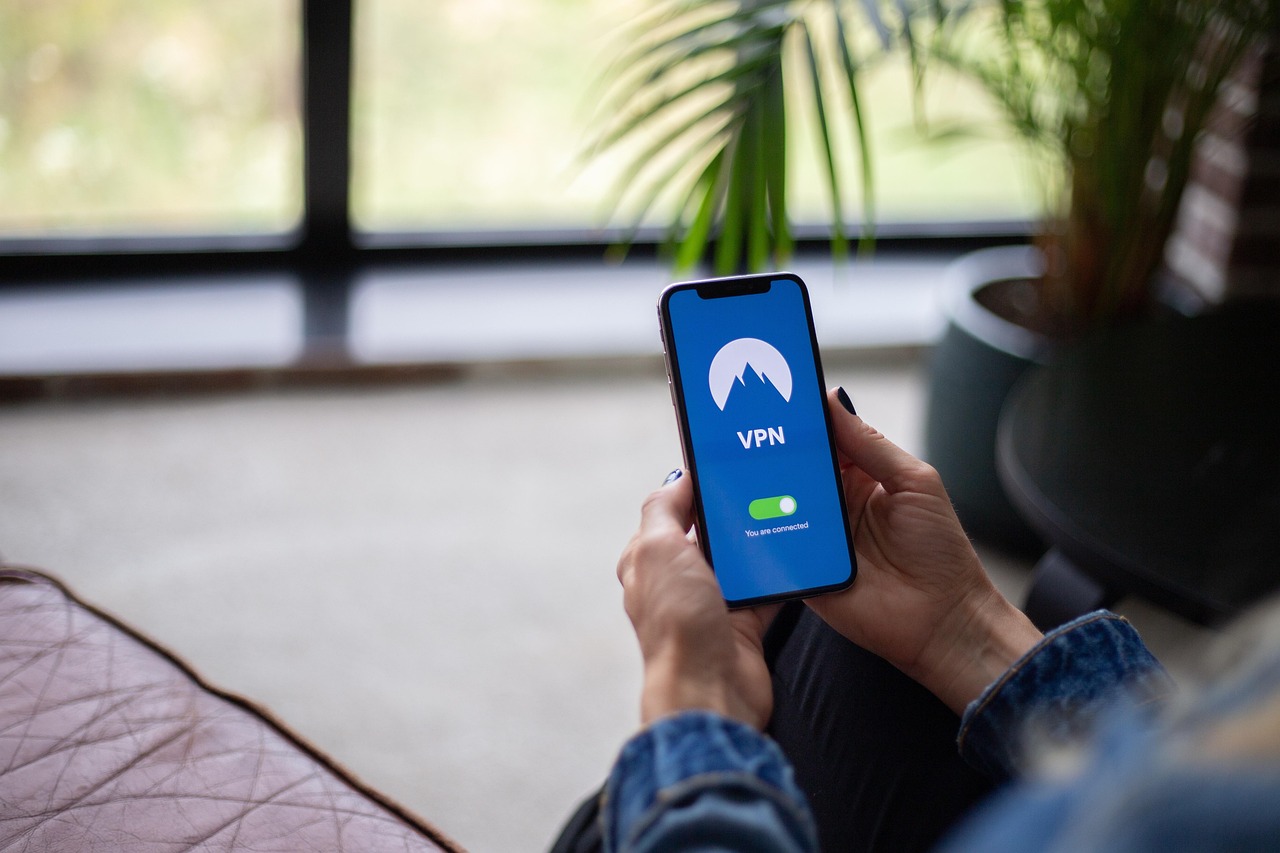
Mala ikona ključa na Android ekranu označava aktivnu VPN konekciju, važnu za privatnost i bezbednost podataka
Objavljeno pre

,

Objavio:

Značenje ikone ključa na Android uređajima: Šta ona signalizira korisnicima – ikona ključa na Android uređajima

Mala ikona ključa na Android ekranu označava aktivnu VPN konekciju, važnu za privatnost i bezbednost podataka

Android uređaji često prikazuju različite ikone u statusnoj traci, a jedna od njih je mala ikona ključa. Ikona ključa na Android ekranu znači da je aktivirana VPN konekcija. Ova funkcionalnost omogućava korisnicima dodatni nivo privatnosti i bezbednosti tokom pretrage interneta ili korišćenja aplikacija.

Zašto se pojavljuje ikona ključa na Android uređajima

Kada na svom Android telefonu vidite ikonu ključa, to znači da je uređaj povezan na VPN (Virtual Private Network, odnosno virtuelnu privatnu mrežu). VPN omogućava korisniku da šifruje internet saobraćaj i sakrije svoju IP adresu. Na taj način, treće strane teže mogu da prate vaše aktivnosti na mreži. Pored toga, VPN se često koristi za pristup servisima ili sadržajima koji nisu dostupni u vašoj zemlji. Ikona ključa je vizuelni indikator da je VPN konekcija trenutno aktivna i da sav saobraćaj prolazi kroz šifrovani kanal.

Kako funkcioniše VPN na Android uređajima

Aktiviranje VPN-a na Android uređaju obično se vrši putem podešavanja ili uz pomoć posebnih VPN aplikacija. Kada je VPN uključen, sav internet saobraćaj sa uređaja ide kroz servere izabrane VPN usluge. Zbog toga, vaša lokacija i identitet ostaju skriveni, dok podaci ostaju zaštićeni od potencijalnih pretnji na javnim Wi-Fi mrežama. S druge strane, korisnici mogu primetiti sporije brzine interneta dok je VPN aktivan, jer saobraćaj dodatno prolazi kroz šifrovanje i udaljene servere. Ipak, prednosti u privatnosti i sigurnosti često prevazilaze ove potencijalne nedostatke.

Važnost VPN konekcije za privatnost korisnika

Ikona ključa na Android uređajima ima posebnu važnost u kontekstu zaštite privatnosti. VPN konekcija je korisna za korisnike koji često koriste javne Wi-Fi mreže, putuju ili žele da zaštite svoj identitet na mreži. Takođe, VPN pomaže u izbegavanju cenzure ili geografski ograničenih sadržaja. Jednostavno rečeno, kada je ikona ključa vidljiva, korisnik može biti siguran da su podaci šifrovani i zaštićeni. Međutim, važno je koristiti pouzdane VPN servise kako bi se izbegli potencijalni problemi sa bezbednošću ili privatnošću. Osim toga, korisnici bi trebalo da provere da li je VPN konekcija zaista aktivna i da povremeno proveravaju status ikone ključa, posebno prilikom obavljanja osetljivih online aktivnosti.

Zaključak: šta znači ikona ključa na vašem Android uređaju

Mala ikona ključa na Android uređaju signalizira aktivnu VPN konekciju. To korisnicima pruža dodatni sloj zaštite, čuvajući podatke prilikom surfovanja internetom. Pored toga, VPN omogućava pristup globalnim sadržajima i štiti identitet na mreži. Ako primetite ovu ikonu, budite sigurni da je vaša komunikacija šifrovana i da uživate u prednostima moderne digitalne privatnosti.

Pročitaj još

IT

Split screen na Androidu dostupan i bez preklopnih telefona

Funkcija deljenog ekrana radi na većini Android uređaja, bez potrebe za specijalnim hardverom ili najnovijim modelima

Objavljeno pre

,

Objavio:

Funkcija deljenog ekrana radi na većini Android uređaja, bez potrebe za specijalnim hardverom ili najnovijim modelima

Android platforma već godinama nudi funkciju split screen, poznatu i kao deljeni ekran. Split screen na Androidu omogućava korisnicima da istovremeno koriste dve aplikacije na istom ekranu. Ova mogućnost nije rezervisana samo za preklopne ili savitljive telefone, već radi na širokom spektru uređaja sa Android operativnim sistemom.

Split screen na Androidu: dostupnost i upotreba

Split screen na Androidu je funkcija koja omogućava otvaranje i korišćenje dve aplikacije istovremeno, podeljene na gornji i donji deo ekrana. Na taj način, korisnici mogu istovremeno pratiti video i odgovarati na poruke ili pregledati dokument dok koriste pretraživač. Ova opcija prvi put se pojavila na Android telefonima sa verzijama koje podržavaju ovu funkcionalnost, a danas je dostupna na većini uređaja. Za aktivaciju split screen na Androidu obično je potrebno dugim pritiskom na dugme za pregled nedavnih aplikacija i odabirom opcije za deljeni ekran.

Kompatibilnost i prednosti za korisnike

Split screen na Androidu funkcioniše na raznim modelima telefona i tableta, bez obzira da li je reč o standardnim ili preklopnim uređajima. Zbog toga korisnici ne moraju da kupuju najnovije ili najskuplje modele kako bi koristili ovu praktičnu funkciju. Pored toga, funkcija je korisna za multitasking, kao što su istovremeno gledanje videa i korišćenje društvenih mreža. Na taj način, split screen na Androidu doprinosi većoj produktivnosti.

Ograničenja i razlike u odnosu na preklopne uređaje

Iako split screen na Androidu radi na standardnim telefonima, preklopni uređaji nude veći ekran i bolji vizuelni doživljaj. Ipak, osnovna funkcionalnost je ista, bez obzira na tip uređaja. Važno je napomenuti da nisu sve aplikacije optimizovane za rad u režimu deljenog ekrana. Međutim, većina popularnih aplikacija podržava ovu funkciju. Takođe, proizvođači telefona mogu prilagoditi način aktivacije i izgled split screen režima, pa se iskustvo može razlikovati u zavisnosti od brenda i modela uređaja.

Pročitaj još

IT

Prednosti USB-C docking station uređaja za efikasniji rad na računaru

USB-C docking station omogućava povezivanje više uređaja i brži prenos podataka, olakšavajući rad na laptopovima i desktop računarima
Objavljeno pre

,

Objavio:

Prednosti USB-C docking station uređaja za efikasniji rad na računaru

USB-C docking station omogućava povezivanje više uređaja i brži prenos podataka, olakšavajući rad na laptopovima i desktop računarima

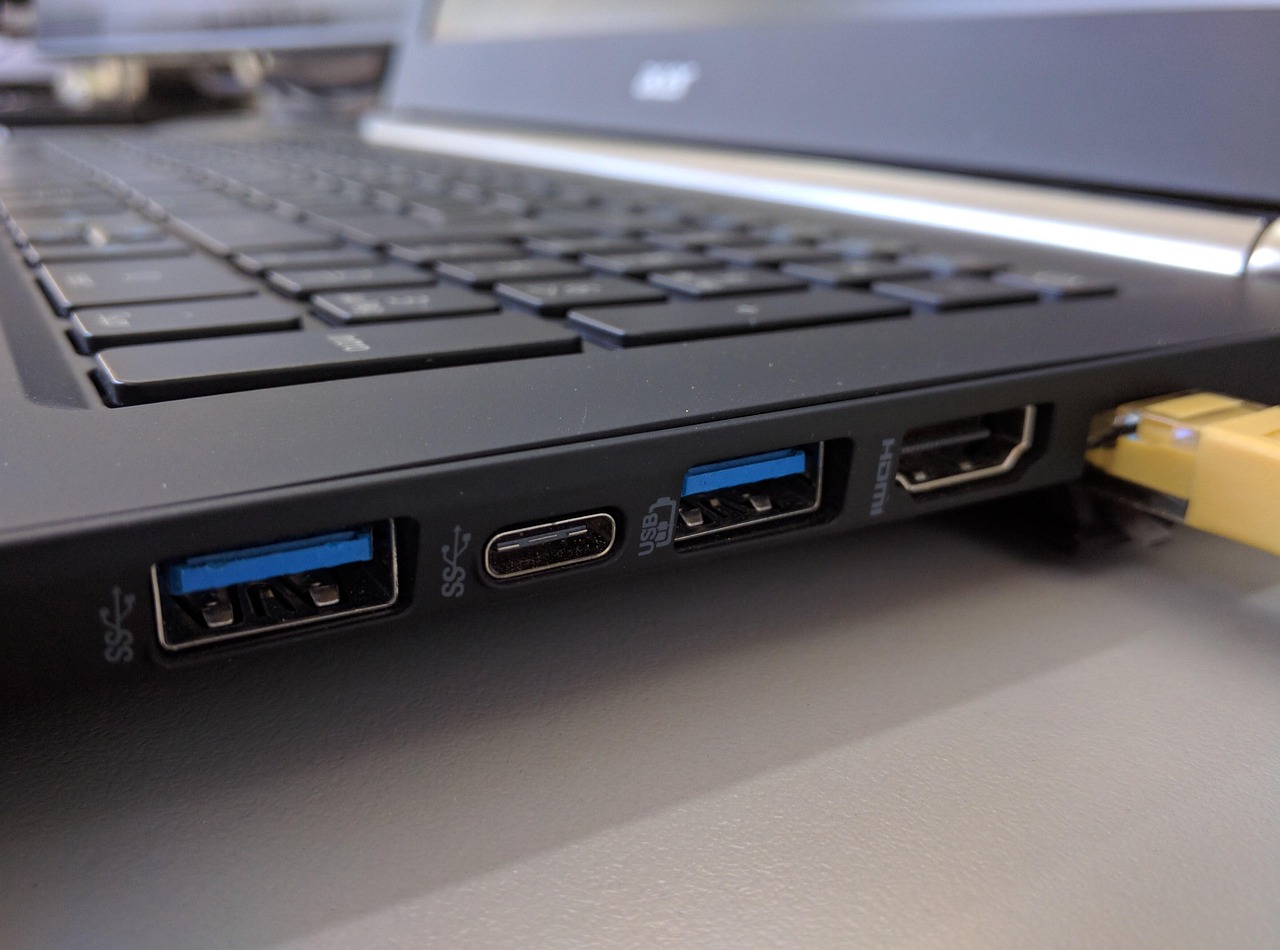
USB-C docking station postaje sve popularniji izbor za korisnike koji žele jednostavno proširenje funkcionalnosti računara. Korisnici širom sveta, posebno oni koji rade na laptopovima sa ograničenim brojem portova, ističu prednosti USB-C docking station rešenja. Ova tehnologija donosi fleksibilnost i efikasnost, jer omogućava povezivanje više uređaja putem jednog USB-C priključka.

Povezivanje više uređaja i brz prenos podataka

Sa USB-C docking station uređajem, korisnici mogu istovremeno povezati monitor, tastaturu, miša, eksterni disk i druge periferije. Na taj način, radno okruženje postaje urednije i organizovanije. Brzina prenosa podataka preko USB-C interfejsa omogućava efikasno kopiranje velikih fajlova, što je važno za korisnike koji svakodnevno rade sa multimedijalnim sadržajem. Takođe, zahvaljujući podršci za prenos slike i zvuka, moguće je lako povezati više monitora ili audio sistema bez dodatnih adaptera.

Jednostavno napajanje i ušteda prostora

Jedna od ključnih prednosti USB-C docking station uređaja jeste mogućnost punjenja laptopa ili drugih uređaja direktno preko istog kabla koji prenosi podatke. Na taj način, korisnici smanjuju broj potrebnih kablova i adaptera na svom radnom stolu. Osim toga, docking station uređaji su kompaktni i ne zauzimaju mnogo prostora, što ih čini praktičnim rešenjem za kućne kancelarije i poslovne prostore. Zbog toga su posebno popularni među korisnicima koji često menjaju radnu lokaciju ili koriste više računara.

Kompatibilnost i fleksibilnost u svakodnevnom radu

USB-C docking station uređaji kompatibilni su sa većinom modernih laptopova i desktop računara, bez obzira na operativni sistem. Ovo omogućava jednostavno prebacivanje između različitih uređaja bez potrebe za dodatnim podešavanjima. Pored toga, zbog univerzalnosti USB-C standarda, korisnici mogu koristiti isti docking station za više uređaja tokom dana. Kao rezultat, radni proces postaje brži, efikasniji i bez nepotrebnih prekida. Takođe, docking station uređaji često nude dodatne portove poput HDMI, DisplayPort, Ethernet i čitača memorijskih kartica, što dodatno povećava funkcionalnost radnog prostora.

Značaj za savremene korisnike računara

Razvoj USB-C docking station tehnologije prati trendove u industriji, kao što su prelazak na tanje i lakše laptopove sa manje portova. Na kraju, USB-C docking station predstavlja rešenje koje odgovara potrebama savremenih korisnika koji zahtevaju brzinu, pouzdanost i jednostavnost. Fleksibilnost koju nude ovakvi uređaji čini ih nezaobilaznim alatom za produktivan rad, bilo kod kuće ili u kancelariji.

Pročitaj još

U Trendu

Share via
Copy link