
Connect with us

IT

Kako prebaciti vezu između dva telefona na CarPlay u automobilu

Jednostavan proces omogućava brzo prebacivanje između uređaja na CarPlay, bez potrebe za ponovnim povezivanjem ili složenim podešavanjima
Objavljeno pre

,

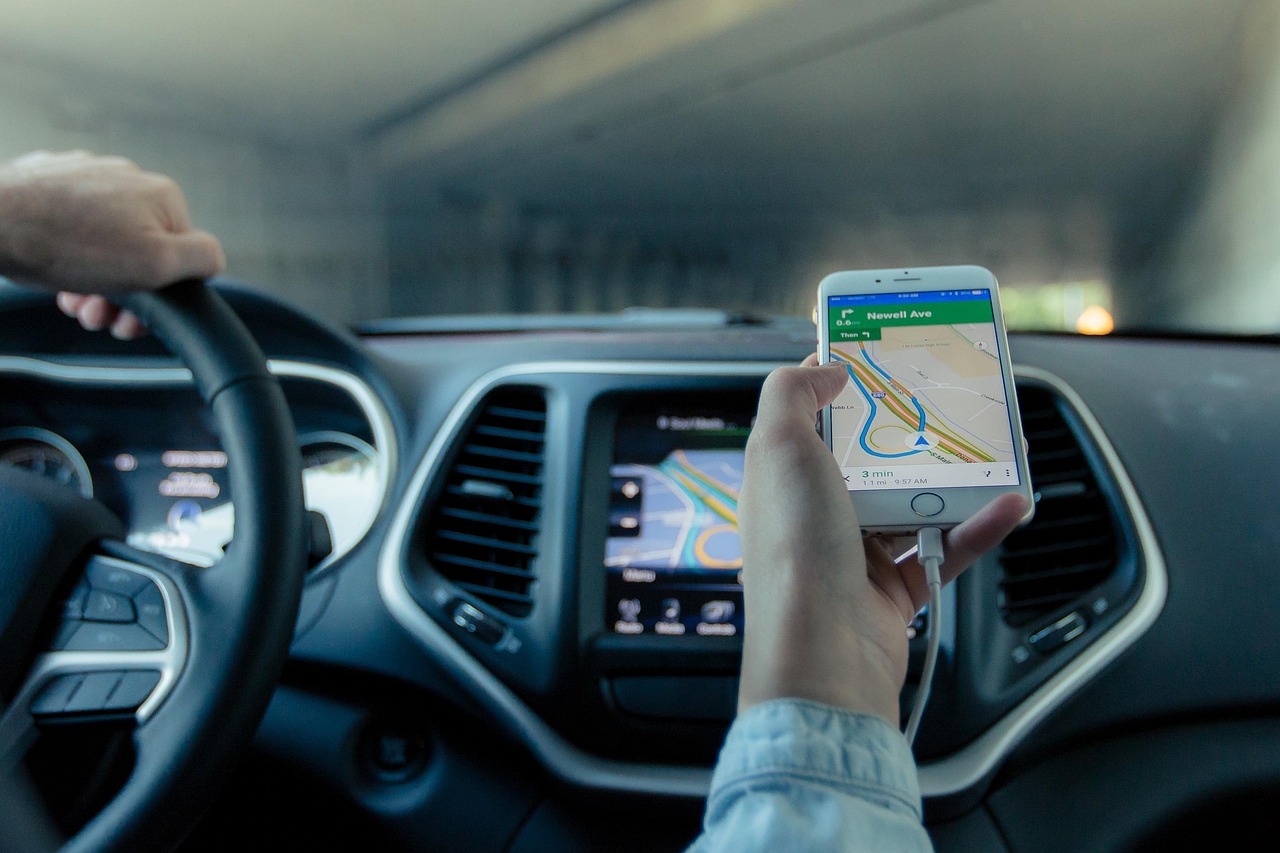
Kako prebaciti vezu između dva telefona na CarPlay u automobilu – prebacivanje između dva telefona na CarPlay Foto Izvor: Pixabay / Foundry

Jednostavan proces omogućava brzo prebacivanje između uređaja na CarPlay, bez potrebe za ponovnim povezivanjem ili složenim podešavanjima

CarPlay je platforma kompanije Apple koja omogućava povezivanje iPhone uređaja sa multimedijalnim sistemom vozila. Prebacivanje između dva telefona na CarPlay može biti od velike koristi korisnicima koji često koriste više uređaja. Ovaj proces je jednostavan i ne zahteva dodatna podešavanja, što omogućava brzu promenu aktivnog telefona tokom vožnje.

Prebacivanje između dva telefona na CarPlay

Da biste prebacili vezu između dva telefona na CarPlay, dovoljno je da isključite prvi uređaj sa sistema automobila. Nakon toga, drugi telefon koji je prethodno bio uparen može odmah preuzeti vezu. Proces isključivanja najčešće se vrši fizičkim odvajanjem kabla ili prekidanjem Bluetooth veze. Kada prvi uređaj više nije povezan, CarPlay automatski detektuje drugi dostupni telefon. Na taj način, korisnici ne moraju prolaziti kroz dodatnu autentifikaciju ili ponovno uparivanje uređaja, što značajno olakšava svakodnevnu upotrebu.

Kompatibilnost i praktične prednosti

CarPlay podržava više profila i pamti uređaje koji su prethodno bili povezani sa vozilom. Zbog toga, promena između uređaja traje svega nekoliko sekundi. Ovo je posebno praktično za porodice ili poslovne korisnike koji dele vozilo i često menjaju aktivni telefon. Takođe, sistem automatski prepoznaje koji uređaj korisnik želi da koristi, čim prvi uređaj više nije dostupan. Zahvaljujući ovom rešenju, nije potrebno ručno birati uređaj iz menija automobila. CarPlay je, osim toga, integrisan u većinu novih modela automobila, pa je ova funkcionalnost dostupna širokom broju korisnika.

Uputstvo za upotrebu CarPlay sistema

Da bi korisnik iskoristio sve prednosti CarPlay-a, potrebno je da oba telefona budu prethodno povezana sa vozilom. To se obično radi putem kabla ili Bluetooth veze, u zavisnosti od mogućnosti automobila. Kada se prvi telefon isključi, drugi uređaj će automatski postati aktivan na CarPlay interfejsu. Ovo omogućava nastavak korišćenja navigacije, muzike i poziva bez prekida. Sistem je osmišljen tako da minimizuje odvraćanje pažnje vozača, jer se sve promene uređaja obavljaju automatski i bez dodatne interakcije. U savremenim automobilima, CarPlay često podržava i bežično povezivanje, što dodatno olakšava svakodnevnu upotrebu.

Zaključak: jednostavno prebacivanje između uređaja

Pored toga što je jednostavan za upotrebu, CarPlay omogućava korisnicima da lako prebacuju vezu između dva telefona. Ova funkcija je posebno korisna u situacijama kada više članova porodice koristi isto vozilo ili kada korisnik ima poslovni i privatni telefon. Zahvaljujući automatskom detektovanju povezanih uređaja, proces je brz i pouzdan. Kao rezultat, korisnici mogu bez zastoja nastaviti sa korišćenjem svih funkcija CarPlay sistema.

Pročitaj još

IT

iPad mini OLED donosi unapređenja u odnosu na prethodni iPad mini model (VIDEO)

Novi ekran koristi OLED tehnologiju, a poređenje sa standardnim iPad mini modelom otkriva ključne razlike
Objavljeno pre

,

Objavio:

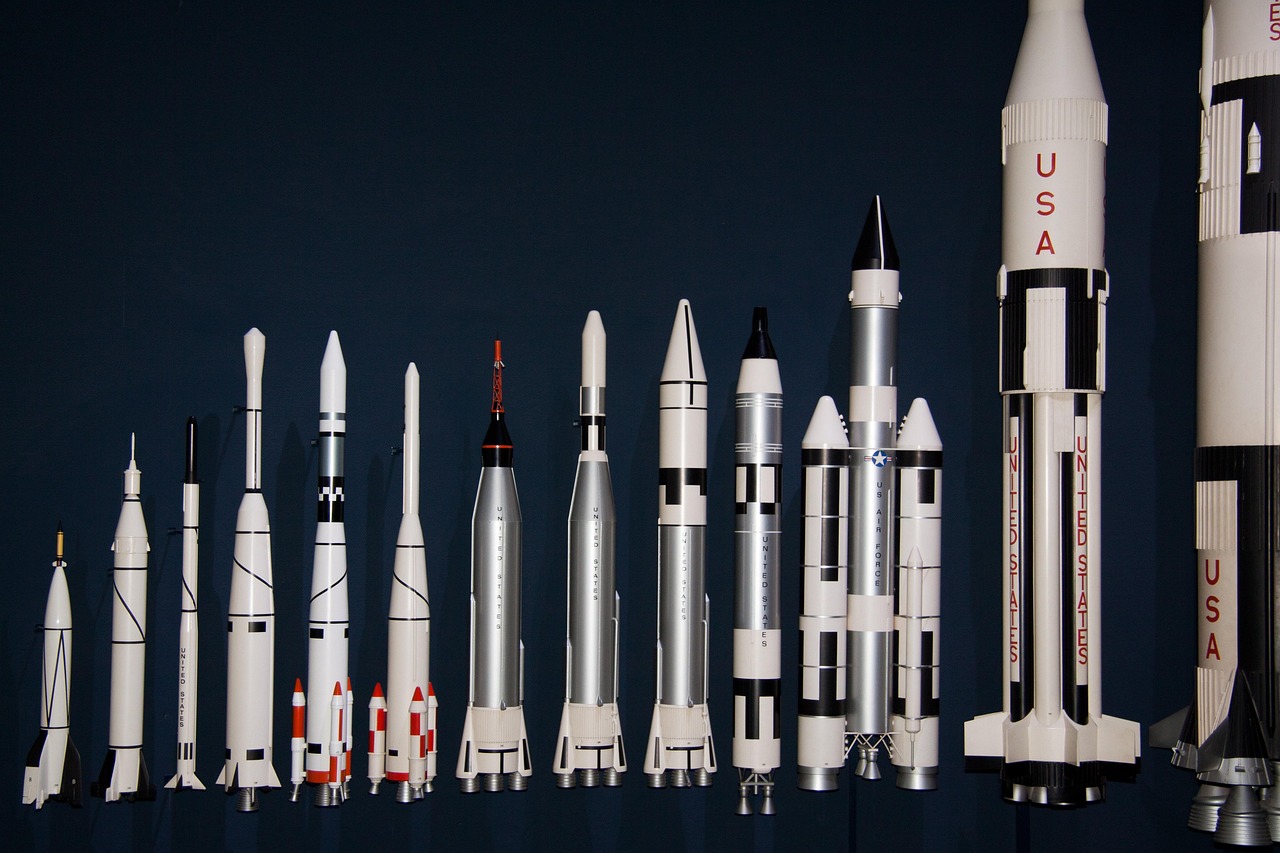
iPad mini OLED donosi unapređenja u odnosu na prethodni iPad mini model (VIDEO) – iPad mini OLED vs. iPad mini

Novi ekran koristi OLED tehnologiju, a poređenje sa standardnim iPad mini modelom otkriva ključne razlike

Apple priprema novu verziju iPad mini tableta sa OLED ekranom. Pitanje iPad mini OLED vs. iPad mini postaje sve relevantnije za korisnike koji razmatraju nadogradnju. Prelazak na OLED tehnologiju donosi značajne promene u prikazu boja i kontrasta, što je važno za korisnike koji žele bolji vizuelni doživljaj.

OLED ekran i prednosti naspram LCD-a

Nova generacija iPad mini koristi OLED (Organic Light-Emitting Diode) ekran, dok prethodni model ima LCD panel. OLED ekrani nude dublju crnu boju i širi spektar boja. Pored toga, zahvaljujući OLED tehnologiji, uređaj može prikazati veći kontrast, što ga čini pogodnim za gledanje filmova i rad sa grafikom. Takođe, OLED paneli omogućavaju tanje uređaje i potencijalno nižu potrošnju energije. Ipak, poznato je da OLED može imati drugačije trajanje u odnosu na LCD, što treba uzeti u obzir.

Poređenje iPad mini OLED vs. iPad mini

Ključno pitanje za korisnike ostaje iPad mini OLED vs. iPad mini jer oba modela imaju slične dimenzije i dizajn. Glavna razlika je u tehnologiji ekrana. Prethodni iPad mini koristi tradicionalni LCD, koji nudi solidan prikaz, ali nema mogućnost prikaza istih nivoa crne i kontrasta kao OLED. S druge strane, iPad mini OLED donosi unapređenje za korisnike koji često gledaju video sadržaj ili rade sa fotografijama. Kao rezultat, očekuje se da će novi model imati poboljšane vizuelne karakteristike. Međutim, prelazak na OLED može uticati na cenu uređaja, što je važno za korisnike koji traže balans između performansi i budžeta.

Uticaj na korisnike i industriju

Pitanje iPad mini OLED vs. iPad mini važno je i za širu industriju tableta. Uvođenje OLED ekrana u manji tablet segment signalizira da proizvođači prate trendove iz premium telefona i većih tableta. Korisnici koji koriste tablet za multimediju ili rad sa bojama mogu imati više koristi od OLED modela. Ipak, oni koji koriste uređaj za čitanje ili osnovne zadatke možda neće primetiti veliku razliku. Zbog toga je važno proceniti lične potrebe pre odluke o kupovini. Na kraju, razvoj OLED modela može podstaći i druge proizvođače da uvedu slične tehnologije u svoje kompaktne uređaje.

Christopher Lawley


Pročitaj još

IT

Kako proveriti dozvole aplikacija na telefonu i zaštititi privatnost podataka

Mnoge aplikacije na pametnim telefonima zahtevaju više dozvola nego što im je zaista potrebno, što može ugroziti lične podatke korisnika.
Objavljeno pre

,

Objavio:

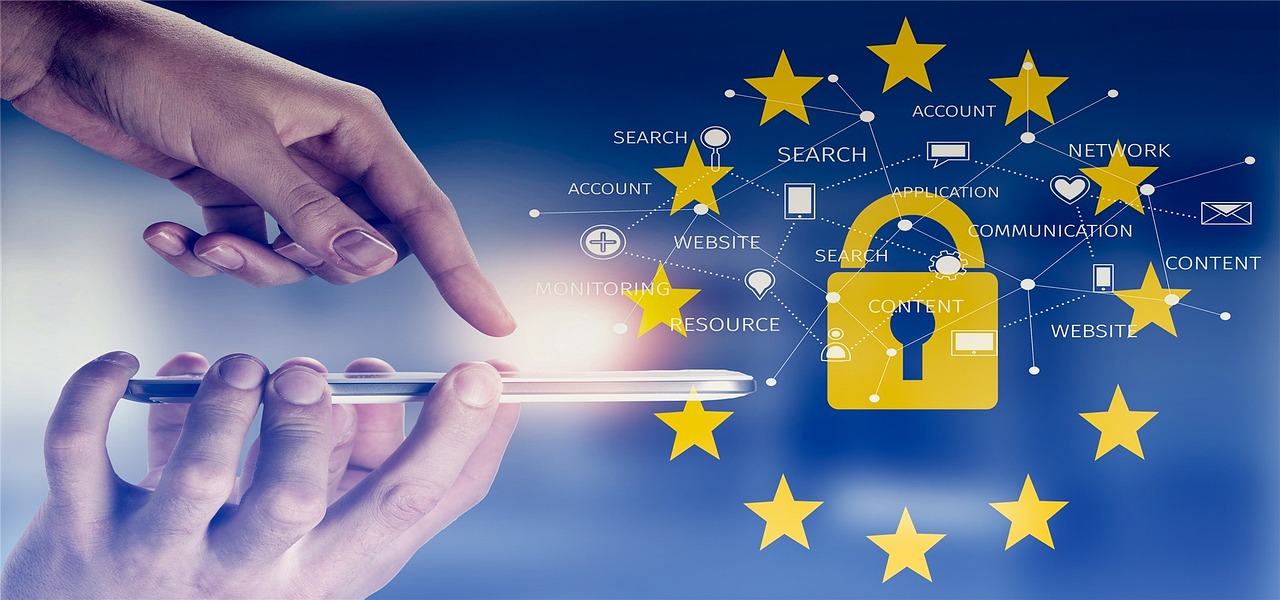
Kako proveriti dozvole aplikacija na telefonu i zaštititi privatnost podataka

Mnoge aplikacije na pametnim telefonima zahtevaju više dozvola nego što im je zaista potrebno, što može ugroziti lične podatke korisnika.

Pametan telefon koristi gotovo svako, ali dozvole aplikacija na telefonu često ostaju neproverene. Mnoge aplikacije traže pristup podacima koji im realno nisu neophodni za rad. Tako korisnici mogu nehotice izložiti lične podatke riziku.

Zašto aplikacije traže više dozvola

Developeri često zahtevaju pristup lokaciji, kameri ili mikrofonu kako bi omogućili određene funkcije. Međutim, ponekad aplikacije traže dozvole koje nisu ključne za osnovni rad. Na primer, aplikacija za beleške može tražiti pristup kontaktima, iako joj to nije potrebno. Zbog toga je važno s vremena na vreme proveriti koja aplikacija ima pristup kojim podacima.

Kako proveriti i upravljati dozvolama na Android i iOS uređajima

Na Android uređajima možete otvoriti “Podešavanja”, zatim izabrati “Aplikacije” i pregledati sve instalirane aplikacije. Klikom na pojedinačnu aplikaciju možete videti i menjati koje dozvole su joj dodeljene. S druge strane, korisnici iPhone uređaja mogu ući u “Settings”, izabrati “Privacy” i zatim proveriti koje aplikacije imaju pristup određenim funkcijama kao što su kamera, mikrofon ili lokacija. Na taj način korisnici mogu ograničiti nepotrebne dozvole i povećati bezbednost svog uređaja.

Zaštita privatnosti i preporuke za korisnike

Pre svega, preporučuje se da korisnici redovno proveravaju dozvole, posebno nakon instalacije novih aplikacija. Ako aplikacija traži pristup podacima koji nisu povezani sa njenom osnovnom funkcijom, treba razmisliti o ograničavanju tih dozvola. Pored toga, važno je preuzimati aplikacije samo sa zvaničnih prodavnica kao što su Google Play ili App Store. Takođe, korisnici treba da budu oprezni sa aplikacijama koje često zahtevaju ažuriranje dozvola, što može biti znak sumnjivih aktivnosti. Na kraju, redovno ažuriranje operativnog sistema može doneti nove opcije za upravljanje privatnošću i unaprediti zaštitu ličnih podataka. Korišćenje ovih preporuka pomaže u smanjenju rizika od zloupotrebe podataka i zadržavanju kontrole nad privatnošću.

Pročitaj još

IT

Prednji USB portovi na desktop računarima mogu usporiti priključene uređaje

Razlike u performansama između prednjih i zadnjih USB portova mogu uticati na brzinu prenosa podataka
Objavljeno pre

,

Objavio:

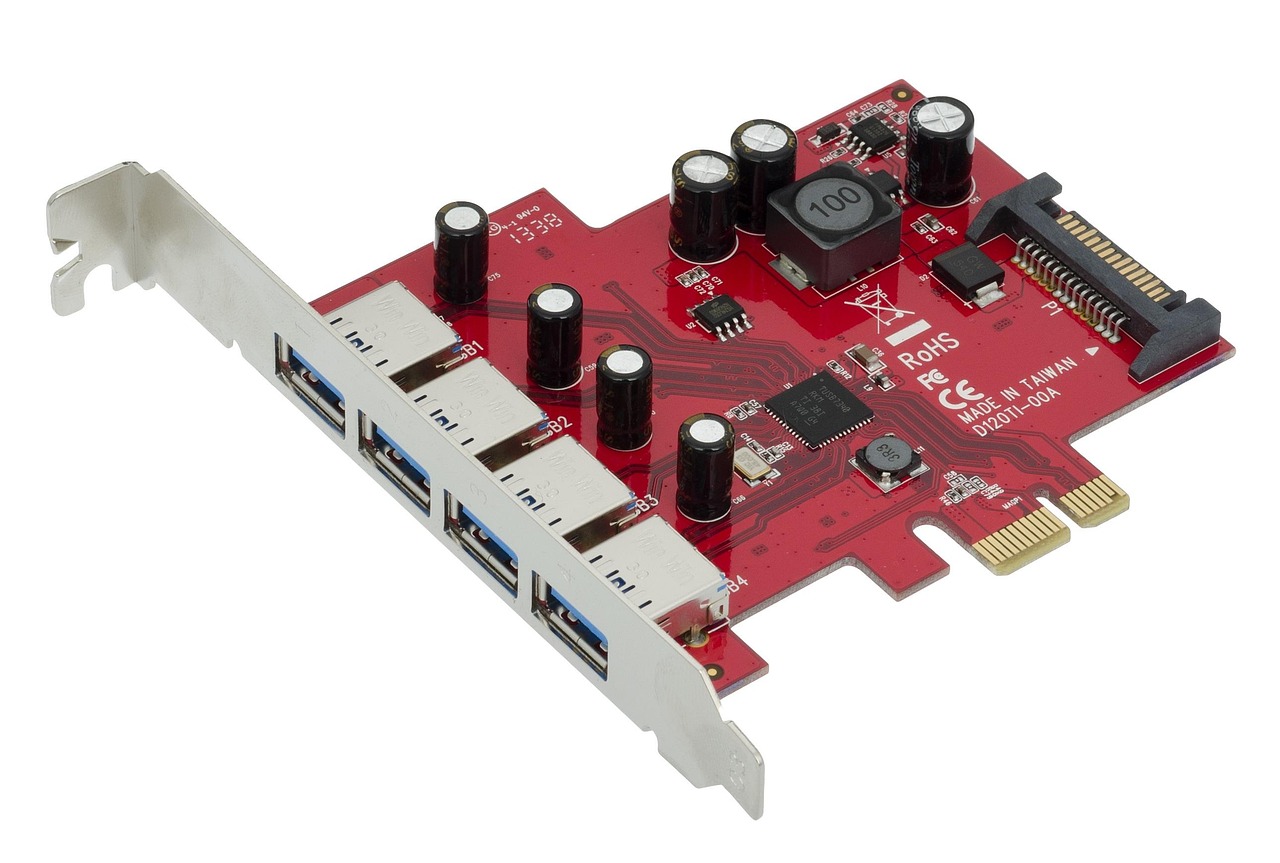
Prednji USB portovi na desktop računarima mogu usporiti priključene uređaje

Razlike u performansama između prednjih i zadnjih USB portova mogu uticati na brzinu prenosa podataka

Desktop računari često imaju prednje USB portove radi lakšeg pristupa. Međutim, prednji USB portovi na desktop računarima mogu usporiti uređaje koje korisnici povezuju preko njih. Ovo je posebno uočljivo kod uređaja koji zahtevaju visok protok podataka, kao što su eksterni SSD diskovi ili brzi USB flash memorije.

Zašto su prednji USB portovi sporiji

Prednji USB portovi obično su povezani s matičnom pločom putem dodatnih kablova. Ti kablovi mogu biti duži ili slabijeg kvaliteta u poređenju sa onima koji povezuju zadnje portove direktno na matičnu ploču. Zbog toga, dolazi do povećanja latencije i smanjenja maksimalne brzine prenosa podataka. Pored toga, prednji portovi često koriste starije standarde, što još više ograničava performanse. S druge strane, zadnji USB portovi su obično deo same matične ploče i nude maksimalne brzine koje određuje USB kontroler. Takođe, bolje su zaštićeni od elektromagnetnih smetnji, što dodatno doprinosi stabilnosti veze i bržem prenosu podataka.

Uticaj na uređaje i korisničko iskustvo

U praksi, kada korisnici povežu brzi eksterni disk na prednji USB port, mogu primetiti da kopiranje velikih fajlova traje duže nego što je potrebno. Isto važi i za druge uređaje koji zahtevaju više struje ili veći protok, kao što su USB DAC-ovi (digitalno-analogne konvertere) i određeni tipovi periferija. Kao rezultat, preporučuje se korišćenje zadnjih USB portova za uređaje gde je brzina prenosa podataka ključna. Pored toga, u nekim slučajevima prednji portovi mogu pokazati manje pouzdan rad, naročito kada je više uređaja istovremeno priključeno na računar.

Tehnički kontekst i preporuke

USB standardi, poput USB 3.0, omogućavaju znatno veće brzine prenosa podataka u poređenju sa starijim verzijama kao što je USB 2.0. Međutim, prednji portovi često ne podržavaju uvek najnovije standarde, čak i na savremenim računarima. Zbog toga je važno proveriti specifikacije portova na svom računaru i koristiti zadnje portove za zadatke koji zahtevaju maksimalne performanse. Takođe, korisnici bi trebalo da obrate pažnju na kvalitet kablova i konektora koji povezuju prednje portove. Na taj način mogu minimizovati gubitke u brzini i stabilnosti veze. Ipak, za svakodnevne periferije poput miševa, tastatura ili USB punjača, prednji portovi su i dalje praktičan izbor.

Poređenje sa prenosivim računarima

Kod laptop računara, svi USB portovi su povezani direktno na matičnu ploču. Zbog toga su razlike u brzini između portova minimalne. Za desktop računare, ipak, razlike mogu biti značajne, pa je informisan izbor portova važan za optimalne performanse. Na kraju, pravilno korišćenje portova i razumevanje njihovih ograničenja može značajno poboljšati korisničko iskustvo i produžiti vek trajanja uređaja. Takođe, ovo znanje pomaže korisnicima da izbegnu nepotrebna usporenja pri radu sa velikim fajlovima ili zahtevnim uređajima.

Pročitaj još

U Trendu