Connect with us

IT

Zašto telefon prikazuje nema mreže i pored SIM kartice: Najčešći uzroci

Problemi sa signalom, neispravna SIM kartica ili podešavanja mogu uzrokovati poruku nema mreže na telefonu
Objavljeno pre

,

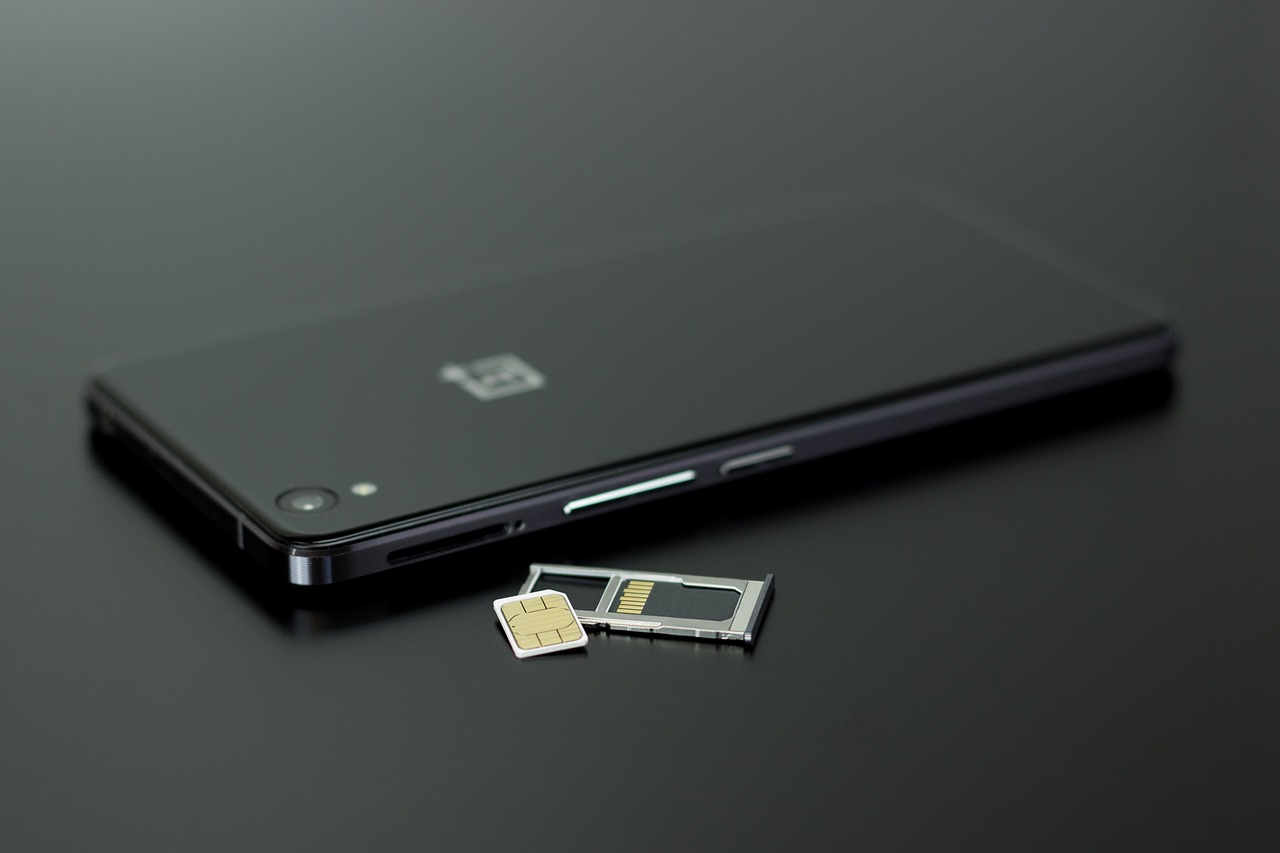
Zašto telefon prikazuje nema mreže i pored SIM kartice: Najčešći uzroci – poruka nema mreže Foto Izvor: Pixabay / Pexels

Problemi sa signalom, neispravna SIM kartica ili podešavanja mogu uzrokovati poruku nema mreže na telefonu

Mobilni telefoni povremeno prikazuju poruku nema mreže čak i kada je SIM kartica pravilno ubačena. Ova situacija može izazvati frustraciju kod korisnika, naročito kada je pristup mobilnoj mreži neophodan. Poruka nema mreže pojavljuje se iz više razloga, uključujući probleme sa signalom, neispravnu SIM karticu, ili pogrešna podešavanja uređaja.

Najčešći uzroci poruke nema mreže

Jedan od glavnih razloga zbog kojih telefon prikazuje nema mreže i pored SIM kartice jeste slab ili nestabilan signal operatera. Kada korisnik boravi u oblasti sa slabom pokrivenošću, uređaj može izgubiti vezu sa baznom stanicom. Takođe, zidovi od betona, podrumi i metalne konstrukcije mogu dodatno oslabiti signal, što rezultuje gubitkom mreže.
Osim problema sa signalom, greška može biti i u samoj SIM kartici. Ako je SIM kartica oštećena, neispravno postavljena ili prljava, telefon neće moći da je pravilno prepozna. U tom slučaju, uređaj prikazuje nema mreže iako je kartica fizički prisutna.

Podešavanja uređaja i softverski problemi

Ponekad, podešavanja telefona mogu uzrokovati gubitak mreže. Na primer, ako je aktiviran režim rada u avionu, sve bežične veze se automatski isključuju. Takođe, ručno biranje mreže može dovesti do toga da uređaj ne pronađe dostupnu mrežu, posebno ako je operater promenio parametre.
Softverski problemi ili zastareli operativni sistem takođe mogu uzrokovati da telefon pogrešno prikazuje status mreže. U takvim slučajevima, restartovanje uređaja ili vraćanje mrežnih podešavanja mogu pomoći u rešavanju problema. Ponekad je potrebno i ažurirati softver kako bi se otklonile greške koje utiču na rad mreže.

Kako prepoznati i rešiti problem sa porukom nema mreže

Prvi korak je provera pokrivenosti signalom na lokaciji na kojoj se korisnik nalazi. Ako signal postoji, sledeći korak je vađenje i pažljivo vraćanje SIM kartice. Očistite kontakte SIM kartice suvom krpom, jer prljavština može ometati kontakt sa telefonom. Ako ni tada nema promene, pokušajte SIM karticu u drugom telefonu. Ako i dalje prikazuje nema mreže, moguće je da je SIM kartica neispravna.
U slučaju da je SIM kartica ispravna, proverite podešavanja uređaja, posebno režim rada u avionu i izbor mreže. Restartujte telefon, a zatim proverite da li je problem i dalje prisutan. U nekim situacijama, kontaktiranje operatera može biti neophodno, posebno ako je došlo do prekida u radu mreže u regionu.

Kada je potrebna zamena SIM kartice ili servis

Ako se poruka nema mreže pojavljuje kontinuirano, čak i nakon svih navedenih provera, moguće je da je SIM kartica fizički oštećena. U tom slučaju, korisnik treba da poseti najbližu poslovnicu operatera radi zamene kartice. Ponekad je uzrok kvar na samom telefonu, pa je servisiranje uređaja jedina opcija. Na kraju, redovno ažuriranje softvera i briga o SIM kartici mogu značajno smanjiti šanse za pojavu problema sa porukom nema mreže.

Pročitaj još

IT

Windows alat za dijagnostiku otkriva probleme sa DirectX na računaru

Ugrađeni Windows dijagnostički alat omogućava korisnicima lako otkrivanje problema sa DirectX komponentama i grafikom

Objavljeno pre

,

Objavio:

Windows alat za dijagnostiku otkriva probleme sa DirectX na računaru – windows dijagnostički alat

Ugrađeni Windows dijagnostički alat omogućava korisnicima lako otkrivanje problema sa DirectX komponentama i grafikom

Microsoft je razvio ugrađeni dijagnostički alat za Windows operativni sistem koji korisnicima pomaže da identifikuju i reše moguće probleme sa DirectX komponentama. Ovaj alat, poznat kao DxDiag, dolazi integrisan u sve aktuelne verzije Windows-a, čineći proveru DirectX funkcionalnosti pristupačnom svakom korisniku.

Kako funkcioniše DirectX dijagnostički alat

Direktni pristup alatki DxDiag ostvaruje se jednostavnim upisivanjem „dxdiag” u Start meni i pokretanjem aplikacije. Nakon pokretanja, alat automatski analizira hardver i softver računara, fokusirajući se na DirectX komponente koje su ključne za grafiku i zvuk. Zbog toga je DxDiag često prvi korak kada korisnici primete probleme sa prikazom grafike ili audio signalom u igrama ili multimedijalnim aplikacijama.

Ključne funkcije i značaj DxDiag alata

DxDiag prikazuje detaljne informacije o grafičkoj karti, drajverima, verziji DirectX-a i potencijalnim greškama u sistemu. Takođe, omogućava korisnicima da lako sačuvaju izveštaj o svom sistemu, što olakšava komunikaciju sa tehničkom podrškom. Kao rezultat, rešavanje komplikovanih problema sa DirectX-om postaje brže i efikasnije. Ovaj alat, pored toga, pomaže u identifikaciji nekompatibilnosti između hardvera i softvera, što je čest uzrok nestabilnosti kod zahtevnih grafičkih aplikacija.

Zašto je važna provera DirectX funkcionalnosti

DirectX je skup API-ja (Application Programming Interface) koji omogućava napredne grafičke i zvučne efekte u Windows okruženju. Problemi sa DirectX-om mogu dovesti do lošeg prikaza grafike ili nemogućnosti pokretanja modernih igara i aplikacija. Zbog toga je redovna provera putem DxDiag alata preporučena svim korisnicima koji primete pad performansi ili greške u radu grafike. Na taj način, korisnici mogu sprečiti veće probleme i produžiti životni vek svog računara. Korišćenje ugrađenih dijagnostičkih alata povećava sigurnost i stabilnost sistema, što je posebno važno za one koji se oslanjaju na visok nivo grafičke i zvučne pouzdanosti.

Pročitaj još

IT

Discs i disks: Razlike između termina u IT industriji i svakodnevnoj upotrebi

Pojmovi disk i disk koriste se za različite tipove medija za skladištenje podataka, što je važno za razumevanje IT terminologije
Objavljeno pre

,

Objavio:

Discs i disks: Razlike između termina u IT industriji i svakodnevnoj upotrebi – disc vs. disk

Pojmovi disk i disk koriste se za različite tipove medija za skladištenje podataka, što je važno za razumevanje IT terminologije

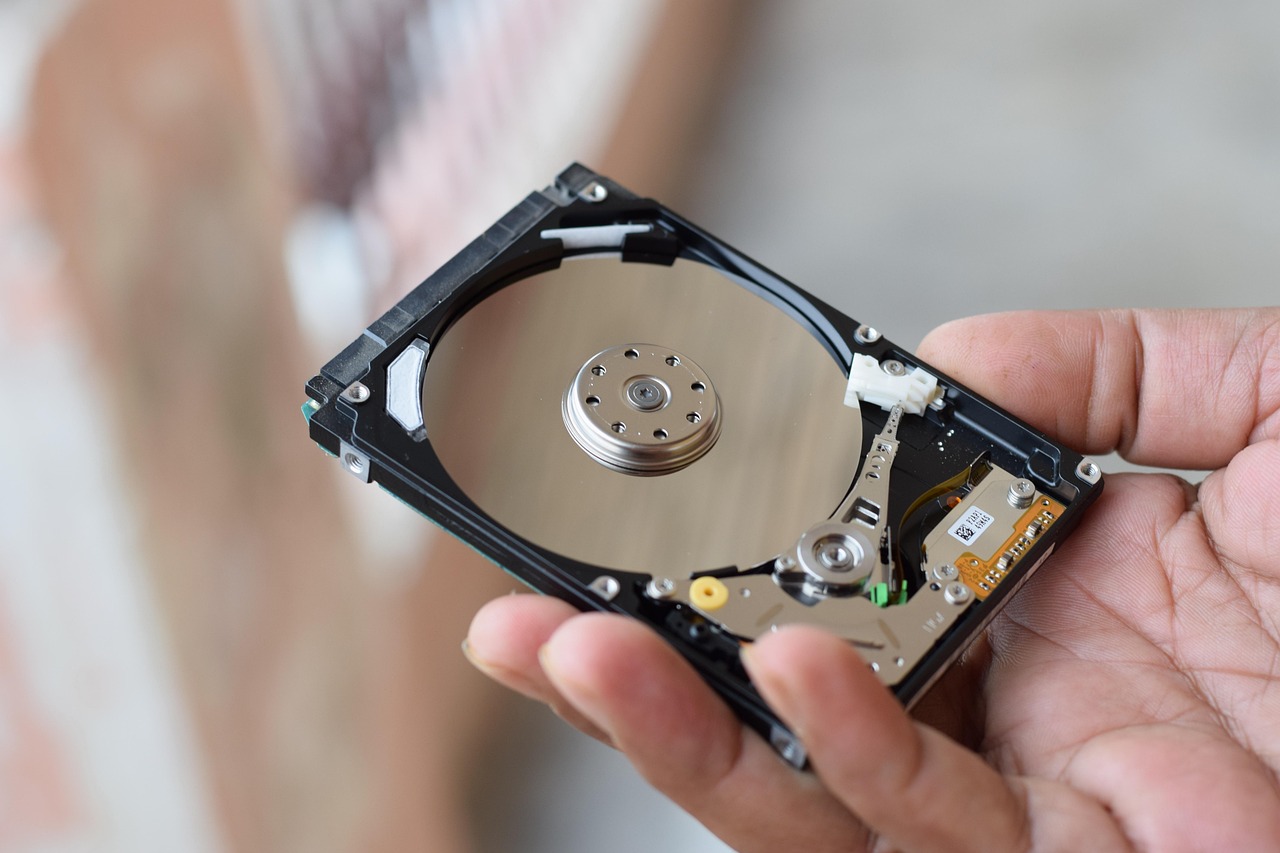
Disk i disc predstavljaju termine koji se često koriste u IT industriji, ali njihovo značenje nije isto. Disk se obično odnosi na magnetne medije za skladištenje podataka, dok se disc koristi za optičke medije. Poznavanje razlike disc vs. disk pomaže korisnicima i profesionalcima da precizno komuniciraju o tehnologijama i uređajima.

Takođe, upotreba ova dva termina može zbuniti korisnike, posebno kada su u pitanju svakodnevni razgovori o hardveru. Disk je tipično povezan sa uređajima kao što su hard diskovi ili floppy diskovi. S druge strane, disc se koristi za CD, DVD ili Blu-ray medije. Zbog toga je važno razumeti koje vrste podataka i uređaja svaki termin opisuje.

Disk: magnetni mediji za skladištenje

Disk je u IT kontekstu najčešće povezan sa magnetnim skladištem podataka. Hard disk (HDD) koristi magnetnu tehnologiju za čuvanje informacija. Floppy disk je ranije bio popularan kao prenosivi magnetni medij. Ovi uređaji omogućavaju višekratno čitanje i upisivanje podataka, što ih razlikuje od optičkih medija. Kao rezultat, diskovi su bili standard za čuvanje operativnih sistema, aplikacija i korisničkih fajlova tokom poslednjih decenija.

Međutim, s razvojem tehnologije, mnogi korisnici prelaze na SSD (Solid State Drive) uređaje. SSD koristi flash memoriju umesto magnetnog diska, ali je pojam disk ostao u svakodnevnom govoru. Diskovi, takođe, imaju karakteristike kao što su kapacitet, brzina čitanja i upisivanja, što direktno utiče na performanse računara.

Disc: optički mediji i njihova uloga

Disc se odnosi na optičke medije koji koriste lasersku tehnologiju za čitanje i upis podataka. Najčešći primeri su CD (Compact Disc), DVD (Digital Versatile Disc) i Blu-ray Disc. Ovi mediji su često korišćeni za distribuciju muzike, filmova i softvera. Za razliku od diskova, većina disc-ova se može samo jednom upisati, mada postoje i rewritable (RW) varijante.

Pored toga, optički disc-ovi su poznati po otpornosti na magnetna polja i dugoročnom čuvanju podataka. Ipak, ograničen kapacitet i niže brzine čitanja u poređenju sa modernim diskovima doveli su do smanjenja njihove upotrebe. Disc mediji su još uvek prisutni u industrijama koje zahtevaju fizičku distribuciju podataka.

Važnost razumevanja razlike disc vs. disk

Razlikovanje ovih termina važno je za profesionalce i krajnje korisnike. Pravilna upotreba pojmova omogućava precizno opisivanje uređaja i medija za skladištenje podataka. Takođe, pomaže u odabiru pravih rešenja za arhiviranje i prenos informacija.

Na kraju, iako digitalna distribucija i cloud usluge preuzimaju primat, razumevanje razlike disc vs. disk ostaje važno u svakodnevnoj IT komunikaciji. Pravilna terminologija olakšava razmenu informacija i doprinosi profesionalnosti u radu sa tehnologijom.

Pročitaj još

IT

Kako prepoznati kada treba zameniti zaštitno staklo na telefonu

Oštećenja, ogrebotine i gubitak osjetljivosti ekrana ukazuju da je vreme za novu zaštitu
Objavljeno pre

,

Objavio:

Kako prepoznati kada treba zameniti zaštitno staklo na telefonu – zaštitno staklo za telefon

Oštećenja, ogrebotine i gubitak osjetljivosti ekrana ukazuju da je vreme za novu zaštitu

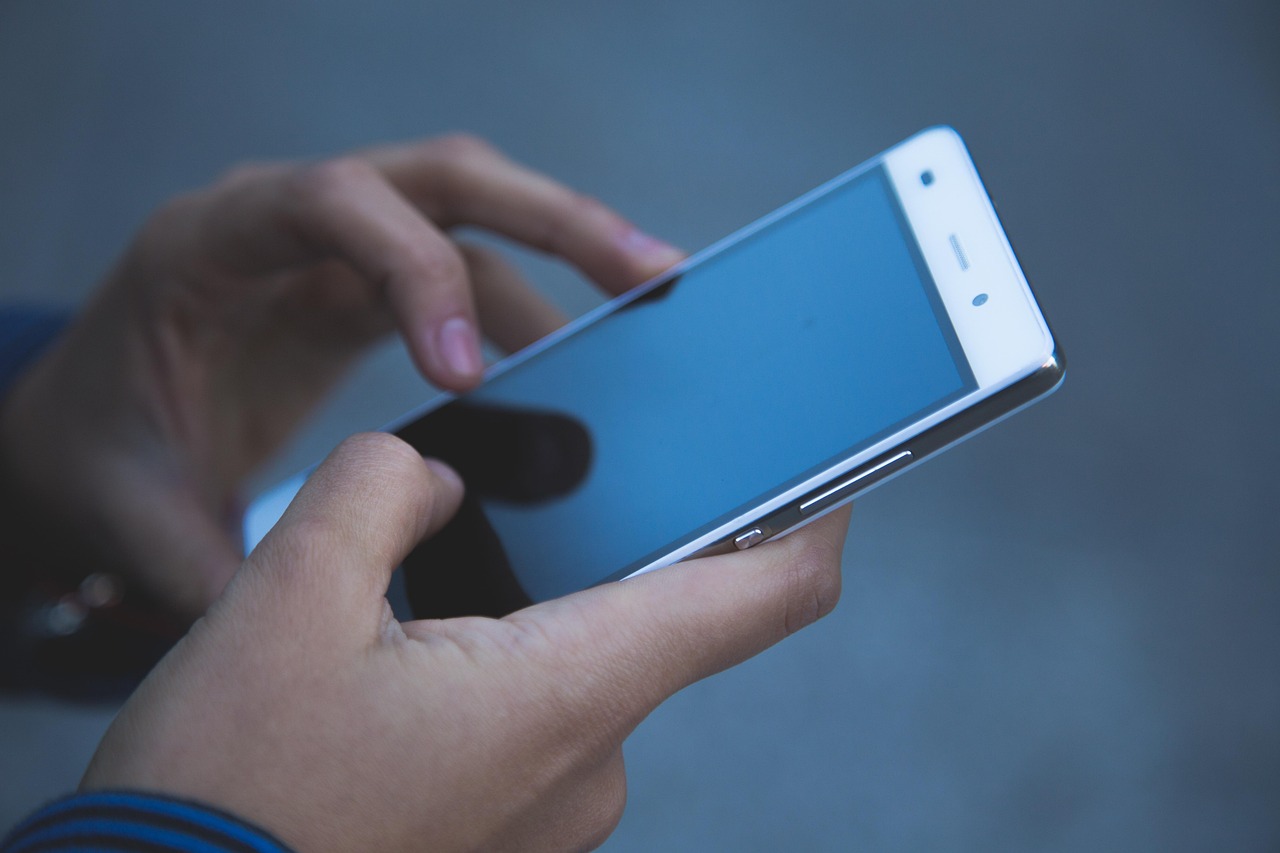
Zaštitno staklo za telefon ima ključnu ulogu u očuvanju ekrana od svakodnevnih oštećenja. Pored toga, ono produžava vek trajanja uređaja i smanjuje rizik od skupih popravki. Međutim, postoje jasni znaci koji ukazuju da je došlo vreme za zamenu zaštitnog sloja, čak i ako ekran na prvi pogled izgleda neoštećeno.

Najčešći znaci da zaštitno staklo više ne štiti ekran

Prvi i najvidljiviji signal su pukotine ili veće ogrebotine na površini zaštitnog stakla. Iako sitne ogrebotine ne utiču odmah na upotrebljivost, s vremenom mogu oslabiti strukturu stakla. Na taj način, zaštita postaje manje efikasna pri svakom novom udarcu ili padu. Pored toga, naprsline mogu narušiti jasnoću prikaza, što otežava čitanje sa ekrana.
Drugi čest problem je pojava mehurića vazduha ili odlepljivanje ivica zaštitnog stakla. Ovakva oštećenja često nastaju usled svakodnevnog korišćenja ili nakon manjih udaraca. Zbog toga se smanjuje zaštitna uloga, a može doći i do ulaska prašine ili vlage, što dodatno povećava rizik po originalni ekran.

Gubitak osetljivosti i vizuelne smetnje kao signal za zamenu

Međutim, ne mora svaki problem biti vidljiv golim okom. Ako primetite da ekran slabije reaguje na dodir, moguće je da je zaštitno staklo izgubilo svoju prozirnost ili je došlo do mikrooštećenja. S druge strane, zamagljen prikaz, fleke ili promena boje mogu biti posledica istrošenosti materijala. U tom slučaju, zamena je preporučena kako bi se zadržala puna funkcionalnost uređaja.
Na kraju, važno je napomenuti da redovna zamena zaštitnog stakla može sprečiti veće kvarove. Time se štedi novac i produžava životni vek telefona. Pravilno postavljena nova zaštita osigurava optimalnu osjetljivost na dodir i jasan prikaz slike. Zbog toga je preporučljivo proveravati stanje zaštitnog sloja i zameniti ga čim se pojave prvi znaci oštećenja.

Pročitaj još

U Trendu

Share via
Copy link