
Connect with us

IT

Kako pronaći svoju IP adresu na različitim uređajima i mrežama

Praktičan vodič za korisnike koji žele da otkriju IP adresu na Windows, Mac, Android i iOS uređajima
Objavljeno pre

,

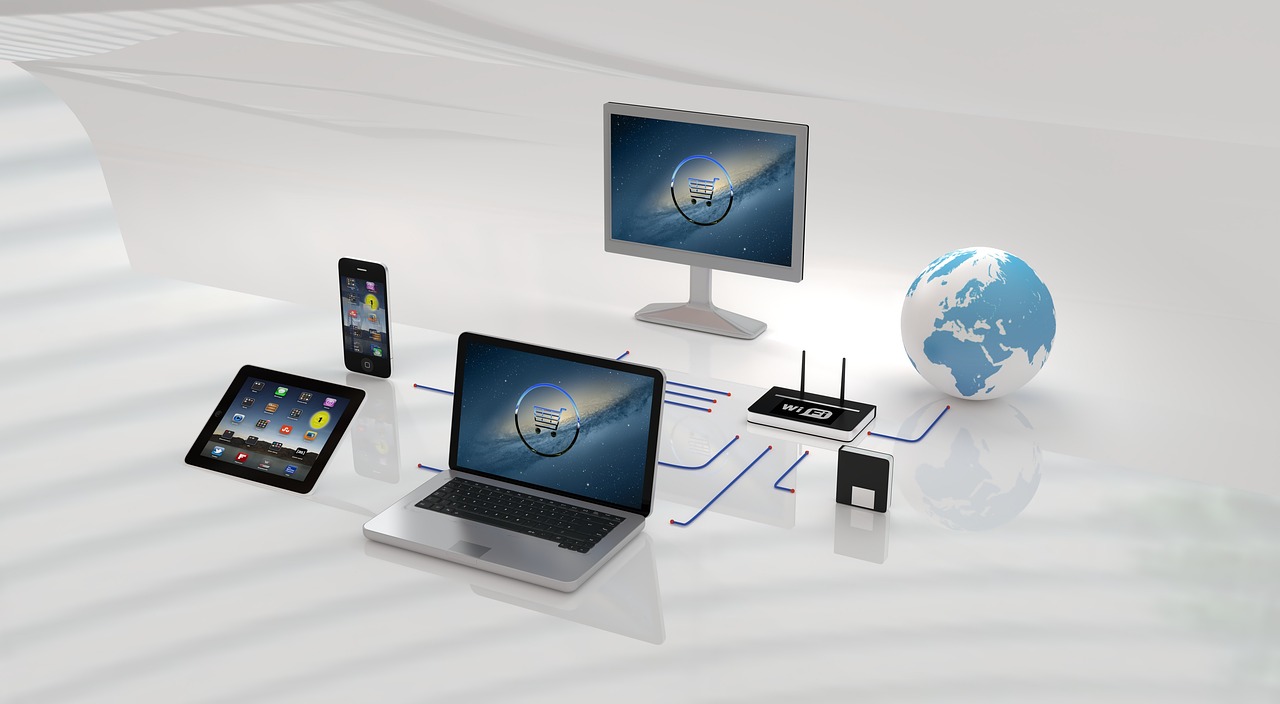
Kako pronaći svoju IP adresu na različitim uređajima i mrežama Foto Izvor: Pixabay / QuinceCreative

Praktičan vodič za korisnike koji žele da otkriju IP adresu na Windows, Mac, Android i iOS uređajima

IP adresa je osnovni identifikator svakog uređaja povezanog na internet. Kako pronaći svoju IP adresu postaje važno kada korisnici žele da podešavaju mrežu, reše probleme sa vezom ili povećaju bezbednost uređaja. Pronalaženje IP adrese može se razlikovati u zavisnosti od operativnog sistema i tipa mreže.

IP adresa: osnovni pojmovi i značaj za korisnike

Svaki uređaj na internetu koristi IP adresu da bi komunicirao sa drugim uređajima i servisima. Postoje dve glavne vrste IP adresa: javna (public) i privatna (private). Javna IP adresa je ona koju vaš provajder dodeljuje vašem router-u, dok privatna IP adresa identifikuje uređaj unutar lokalne mreže. Ako korisnik želi da proveri javnu IP adresu, najlakši način je posetiti specijalizovane veb sajtove koji prikazuju ovu informaciju. Privatnu IP adresu, s druge strane, potrebno je pronaći u podešavanjima samog uređaja.

Kako pronaći svoju IP adresu na Windows i Mac uređajima

Na Windows operativnom sistemu, korisnici mogu da otvore Command Prompt i unesu komandu ‘ipconfig’. Kao rezultat, sistem ispisuje privatnu IP adresu dodeljenu tom uređaju. Na Mac računarima, korisnici treba da otvore System Preferences, izaberu Network i zatim odaberu aktivnu mrežnu konekciju. Tu mogu videti IP adresu prikazanu pored statusa konekcije. Ovi koraci omogućavaju jednostavno pronalaženje potrebnih informacija bez dodatnog softvera.

IP adresa na mobilnim uređajima: Android i iOS

Na Android telefonima, IP adresa se obično pronalazi u Settings aplikaciji, pod sekcijom Network & Internet, zatim Wi-Fi i izborom aktivne mreže. U okviru detalja o mreži, korisnici mogu videti privatnu IP adresu uređaja. Kod iOS uređaja, potrebno je otvoriti Settings, zatim Wi-Fi, izabrati mrežu na koju je uređaj povezan, i pronaći IP adresu u prikazanim informacijama. Ovi koraci su slični na većini verzija Android i iOS sistema, ali se pojedini nazivi mogu razlikovati u zavisnosti od proizvođača i verzije softvera.

Javna i privatna IP adresa: razlike i upotreba

Javna IP adresa omogućava uređaju pristup internetu i vidljiva je servisima izvan vaše lokalne mreže. Privatna IP adresa koristi se za identifikaciju uređaja unutar kućne ili poslovne mreže. Kao rezultat, korisnici moraju znati razliku kada podešavaju port-forwarding, VPN ili rešavaju probleme sa mrežom. Pored toga, razumevanje ovih pojmova pomaže u zaštiti privatnosti i bezbednosti, jer javna IP adresa može otkriti geografski položaj korisnika. Konačno, redovno proveravanje IP adrese korisnicima daje bolju kontrolu nad mrežom i uređajima.

Pročitaj još

IT

Šta znači oznaka ‘A’ na USB-A portovima na vašim uređajima

Objašnjenje razlike između USB-A portova i kako oznaka ‘A’ definiše standard koji danas koriste milioni uređaja
Objavljeno pre

,

Objavio:

Šta znači oznaka 'A' na USB-A portovima na vašim uređajima

Objašnjenje razlike između USB-A portova i kako oznaka ‘A’ definiše standard koji danas koriste milioni uređaja

USB-A portovi predstavljaju najrasprostranjeniji tip USB konektora na računarima, laptopovima i drugim uređajima. Mnogi korisnici primete oznaku ‘A’ pored ovih portova, ali se često pitaju koja je njena prava svrha. Ova oznaka ima precizno tehničko značenje i određuje kompatibilnost i funkcionalnost uređaja.

Razlika između USB-A i drugih USB standarda

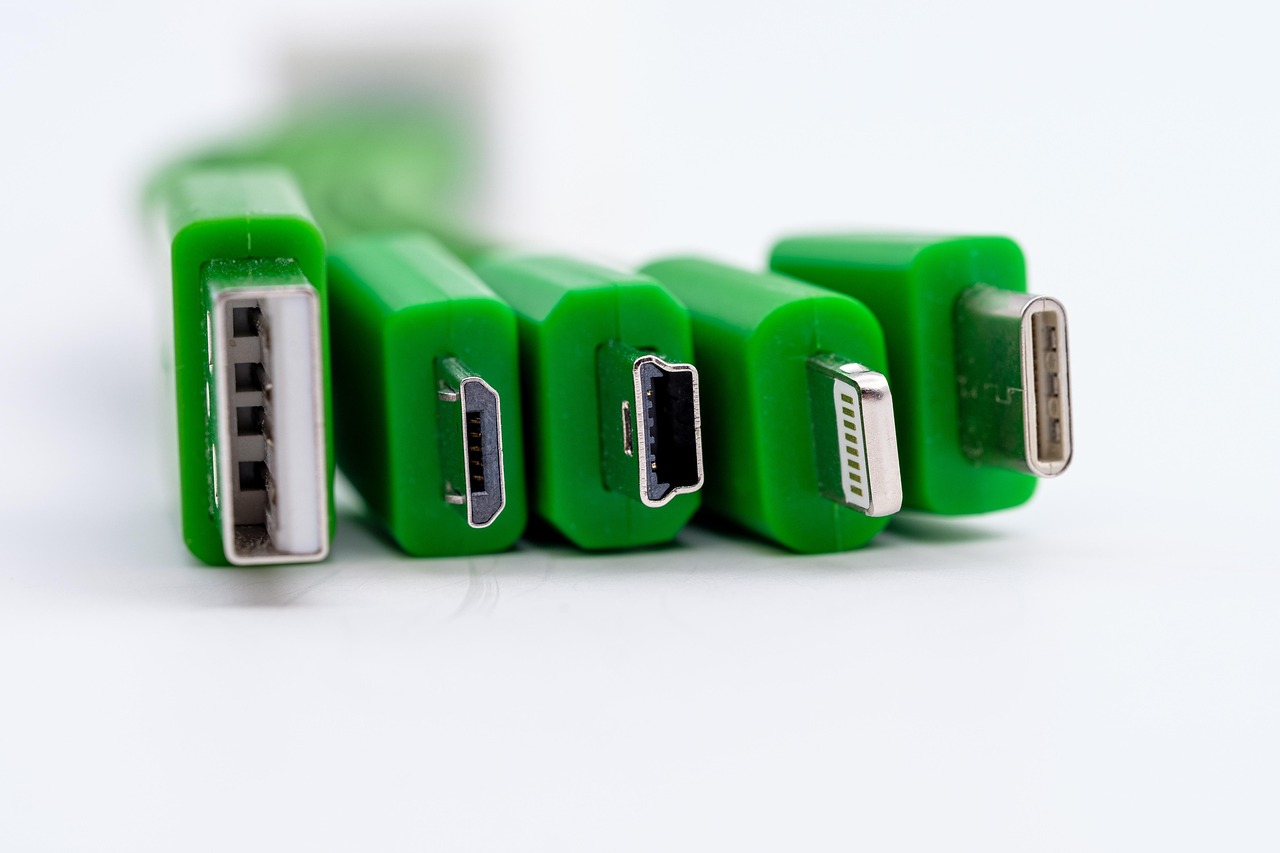
USB standard je razvijen kako bi omogućio univerzalno povezivanje različitih uređaja, a USB-A je postao osnovni tip priključka. Oznaka ‘A’ označava tzv. “host” ili domaćinski port, koji se najčešće nalazi na računarima i drugim uređajima koji napajaju ili upravljaju spojenim uređajem. S druge strane, postoji i USB-B port, koji se koristi na perifernim uređajima kao što su štampači ili eksterni diskovi. Zbog toga, kada vidite oznaku ‘A’, znate da je reč o portu koji šalje podatke i napajanje prema dodatnim uređajima.

Tehnički kontekst oznake ‘A’ na USB portovima

Međutim, oznaka ‘A’ nije samo vizuelni detalj. Ona ukazuje na fizički format konektora i na način prenosa podataka. USB-A konektori imaju pravougaoni oblik i koriste se za povezivanje tastatura, miševa, fleš diskova i brojnih drugih dodataka. Štaviše, ova oznaka pomaže korisnicima da razlikuju tipove kablova i portova, sprečavajući pogrešno povezivanje i potencijalna oštećenja uređaja. Kao rezultat, standardizacija oznaka pojednostavljuje svakodnevno korišćenje tehnologije.

Zašto je razumevanje USB-A oznake važno za korisnike

Osim toga, poznavanje razlike između USB-A i drugih tipova USB portova omogućava korisnicima da lakše biraju odgovarajuće kablove i uređaje. Na tržištu postoje i noviji standardi poput USB-C, koji donose drugačiji dizajn i performanse, ali USB-A ostaje ključan zbog svoje široke rasprostranjenosti. Konačno, jasnoća oznaka doprinosi sigurnijem i efikasnijem povezivanju brojnih digitalnih uređaja koje svakodnevno koristimo.

Pročitaj još

IT

Kako promeniti i prilagoditi ikone aplikacija na Samsung Galaxy telefonima

Personalizacija izgleda uređaja omogućava korisnicima Samsung Galaxy telefona da promene ikone aplikacija bez dodatnih alata
Objavljeno pre

,

Objavio:

Kako promeniti i prilagoditi ikone aplikacija na Samsung Galaxy telefonima – promena ikona aplikacija na Samsung Galaxy

Personalizacija izgleda uređaja omogućava korisnicima Samsung Galaxy telefona da promene ikone aplikacija bez dodatnih alata

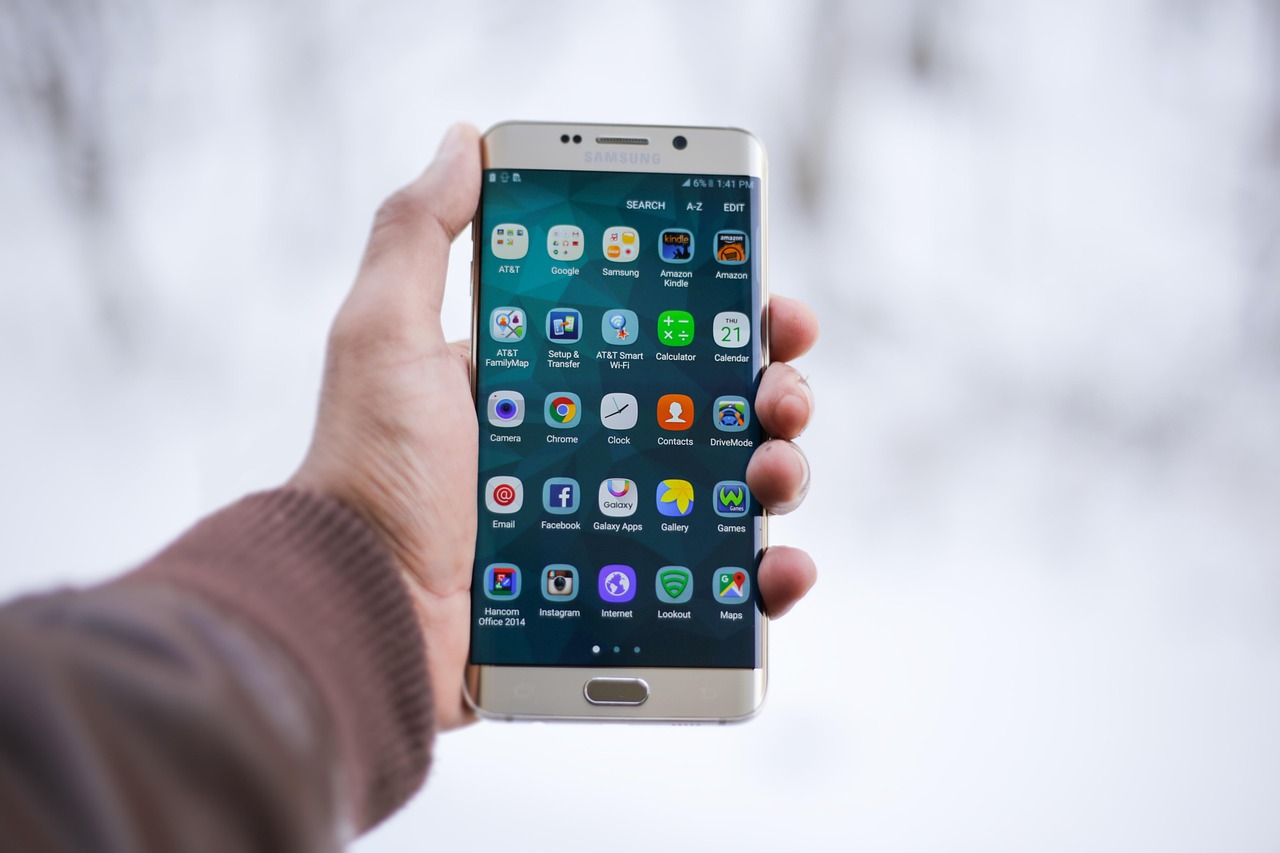
Samsung korisnicima nudi mogućnost da promene i prilagode ikone aplikacija na svojim Galaxy telefonima. Ova funkcija omogućava jednostavnu personalizaciju izgleda uređaja. Promena ikona aplikacija na Samsung Galaxy uređajima može se obaviti kroz podešavanja sistema, bez potrebe za instaliranjem dodatnih aplikacija.

Promena ikona aplikacija na Galaxy telefonu

Da biste započeli proces, potrebno je otvoriti podešavanja na svom Galaxy telefonu. Zatim izaberite opciju za teme ili personalizaciju. U okviru tog menija, korisnik može pristupiti trgovini tema gde su dostupni različiti paketi ikona. Takođe, moguće je pregledati i preuzeti besplatne ili plaćene setove ikona. Nakon preuzimanja željenog paketa ikona, korisnik može lako primeniti promene na sve aplikacije ili odabrati pojedinačne aplikacije za prilagođavanje. Na taj način, dizajn početnog ekrana može biti potpuno prilagođen ličnim preferencijama.

Personalizacija i dodatne opcije prilagođavanja

Osim promene svih ikona odjednom, korisnici imaju mogućnost da menjaju ikone za pojedinačne aplikacije. Ova funkcija je korisna za one koji žele dodatnu kontrolu nad izgledom svojih omiljenih aplikacija. Na nekim modelima je moguće menjati i veličinu ili raspored ikona kroz podešavanja početnog ekrana. Zbog toga, korisnici mogu kombinovati različite stilove i tako stvoriti jedinstven vizuelni identitet svog uređaja.

Značaj mogućnosti promene ikona za korisnike

Mogućnost promene i prilagođavanja ikona aplikacija na Samsung Galaxy uređajima doprinosi većoj personalizaciji korisničkog iskustva. Ova opcija omogućava svakom korisniku da prilagodi vizuelni izgled telefona svom stilu. S druge strane, proces je jednostavan i ne zahteva tehničko predznanje. Na taj način, funkcija promene ikona aplikacija na Samsung Galaxy uređajima postaje važan deo svakodnevne upotrebe, nudeći veću fleksibilnost i kreativnost u korišćenju telefona.

Pročitaj još

IT

Fn Lock ikona na tastaturi: Šta znači i kako je uključiti ili isključiti

Fn Lock omogućava promenu funkcije tastera na modernim tastaturama, jednostavna kontrola za brže korišćenje računara

Objavljeno pre

,

Objavio:

Fn Lock ikona na tastaturi: Šta znači i kako je uključiti ili isključiti

Fn Lock omogućava promenu funkcije tastera na modernim tastaturama, jednostavna kontrola za brže korišćenje računara

Fn Lock ikona na tastaturi postala je česta pojava na mnogim savremenim uređajima. Fn Lock ikona omogućava korisnicima da biraju između standardnih funkcijskih tastera (F1-F12) i posebnih multimedijalnih komandi. Ova funkcija može olakšati svakodnevni rad, posebno korisnicima koji često koriste prečice na tastaturi.

Kada je Fn Lock ikona aktivna, funkcijski tasteri rade bez potrebe za pritiskanjem Fn tastera. Na primer, pritisak na F5 može odmah osvežiti stranicu, a ne pokrenuti neku multimedijalnu funkciju. Ova promena korisnicima daje fleksibilnost i ubrzava radne procese. Podešavanje Fn Lock-a jednostavno je i ne zahteva dodatni softver.

Kako funkcioniše Fn Lock ikona i kome je namenjena

Fn taster na tastaturi služi za pristupanje dodatnim funkcijama tastera, kao što su kontrola zvuka, osvetljenje ekrana ili pokretanje specifičnih aplikacija. Aktiviranjem Fn Lock-a, korisnik može odlučiti da li će tasteri F1-F12 raditi kao standardni funkcijski tasteri ili kao multimedijalne prečice. Ovo je posebno korisno u poslovnom okruženju, gde je često potrebno koristiti klasične funkcijske tastere bez dodatnog pritiskanja Fn tastera.

Pored toga, Fn Lock omogućava bržu navigaciju kroz softverske alate koji se oslanjaju na funkcijske tastere. Takođe, korisnici mogu jednostavno promeniti podešavanja bez potrebe za dodatnim programima ili ulaskom u BIOS. Sve što je potrebno jeste kombinacija tastera na tastaturi.

Uključivanje i isključivanje Fn Lock funkcije

Za aktiviranje ili deaktiviranje Fn Lock-a, najčešće je dovoljno držati pritisnut Fn taster i pritisnuti taster sa katancem ili taster Escape (Esc) na kome se nalazi Fn Lock ikona. Na nekim tastaturama, kombinacija može biti Fn + F Lock ili Fn + Esc. Kada je Fn Lock uključen, indikator ili svetleća dioda može signalizirati aktivaciju ove opcije.

Međutim, na određenim modelima tastatura, postupak može biti drugačiji. Zbog toga je preporučljivo proveriti korisnički priručnik uređaja ili zvaničnu stranicu proizvođača. Na većini laptopova i desktop tastatura, postupak ostaje isti i korisnici mogu brzo promeniti podešavanja prema svojim potrebama.

Prednosti i ograničenja Fn Lock ikone

Fn Lock donosi veću fleksibilnost u svakodnevnom radu. Zahvaljujući ovoj funkciji, korisnici ne moraju konstantno držati Fn taster za pristup standardnim funkcijama. To je značajna prednost za programere, analitičare i poslovne korisnike koji često koriste prečice na tastaturi.

Ipak, neki korisnici mogu slučajno aktivirati Fn Lock, što može dovesti do zabune. U takvim situacijama, resetovanje ili vraćanje tastature na osnovna podešavanja rešava problem. Kao rezultat, Fn Lock ostaje korisna, ali jednostavna funkcija koja unapređuje produktivnost bez komplikacija.

Pročitaj još

U Trendu