
Connect with us

IT

Prepoznavanje lažne SD kartice: Jednostavni koraci za sigurnu kupovinu

Kupci mogu lako otkriti lažnu SD karticu uz nekoliko praktičnih provera, što štiti podatke i uređaje

Objavljeno pre

,

Prepoznavanje lažne SD kartice: Jednostavni koraci za sigurnu kupovinu Foto Izvor: Pixabay / WorldSpectrum

Kupci mogu lako otkriti lažnu SD karticu uz nekoliko praktičnih provera, što štiti podatke i uređaje

Lažne SD kartice postaju sve češći problem na tržištu digitalnih memorija. Prepoznavanje lažne SD kartice jednostavnije je nego što većina korisnika misli. Kako ističu izvori iz industrije, ključ je u pažljivom posmatranju fizičkih karakteristika i proveri performansi kartice pre korišćenja.

Kupovina SD kartica od neproverenih prodavaca može dovesti do gubitka podataka ili oštećenja uređaja. U većini slučajeva, lažne kartice imaju niži kapacitet nego što je navedeno na pakovanju. Zbog toga je važno proveriti da li kapacitet odgovara deklaraciji. Pored toga, korisnici bi trebalo da obrate pažnju na kvalitet izrade, boje i natpise na samoj kartici.

Kako otkriti lažnu SD karticu

Jedan od najefikasnijih načina za otkrivanje lažne SD kartice je testiranje kapaciteta pomoću specijalizovanih softverskih alata. Ovi alati upisuju podatke na karticu i proveravaju da li je stvarni kapacitet jednak onome što je deklarisano. Takođe, originalne SD kartice renomiranih brendova poput SanDisk ili Kingston imaju jasno odštampane serijske brojeve i oznake koje se ne brišu lako. Lažne kartice često imaju nejasne natpise ili pogrešne fontove.

Osim toga, važno je proveriti brzinu prenosa podataka. Lažne SD kartice često ne dostižu brzinu koju proizvođač navodi. Upotreba besplatnih alata za proveru brzine omogućava korisnicima da uporede rezultate sa specifikacijama iz zvanične dokumentacije. Na taj način, moguće je rano otkriti potencijalne probleme i izbeći gubitak vrednih fajlova.

Zašto je prepoznavanje lažne SD kartice važno

Prepoznavanje lažne SD kartice ima ključnu ulogu za bezbednost podataka. Kada korisnici koriste neproverene kartice, postoji rizik od naglog gubitka podataka ili potpune neupotrebljivosti kartice nakon kratkog vremena. Zbog toga je preporučljivo kupovati SD kartice isključivo od ovlašćenih prodavaca i izbegavati sumnjivo niske cene.

Pravilna identifikacija lažnih SD kartica štiti i uređaje, kao što su digitalni fotoaparati, telefoni i tableti. Na taj način korisnici izbegavaju potencijalne softverske greške i probleme sa kompatibilnošću. Takođe, industrijski standardi za SD kartice podrazumevaju određene nivoe kvaliteta i pouzdanosti. Lažne kartice često ne ispunjavaju te standarde, što može dovesti do ozbiljnih tehničkih problema.

Kupci koji sumnjaju u autentičnost SD kartice trebalo bi da iskoriste mogućnost povraćaja ili zamene proizvoda. Takođe, korisno je konsultovati se sa stručnjacima iz oblasti memorijskih uređaja. Pravilnim proverama i pažljivom kupovinom korisnici mogu značajno smanjiti rizik od problema sa lažnim SD karticama.

Pročitaj još

IT

Kako pronaći svoju IP adresu na različitim uređajima i mrežama

Praktičan vodič za korisnike koji žele da otkriju IP adresu na Windows, Mac, Android i iOS uređajima
Objavljeno pre

,

Objavio:

Kako pronaći svoju IP adresu na različitim uređajima i mrežama

Praktičan vodič za korisnike koji žele da otkriju IP adresu na Windows, Mac, Android i iOS uređajima

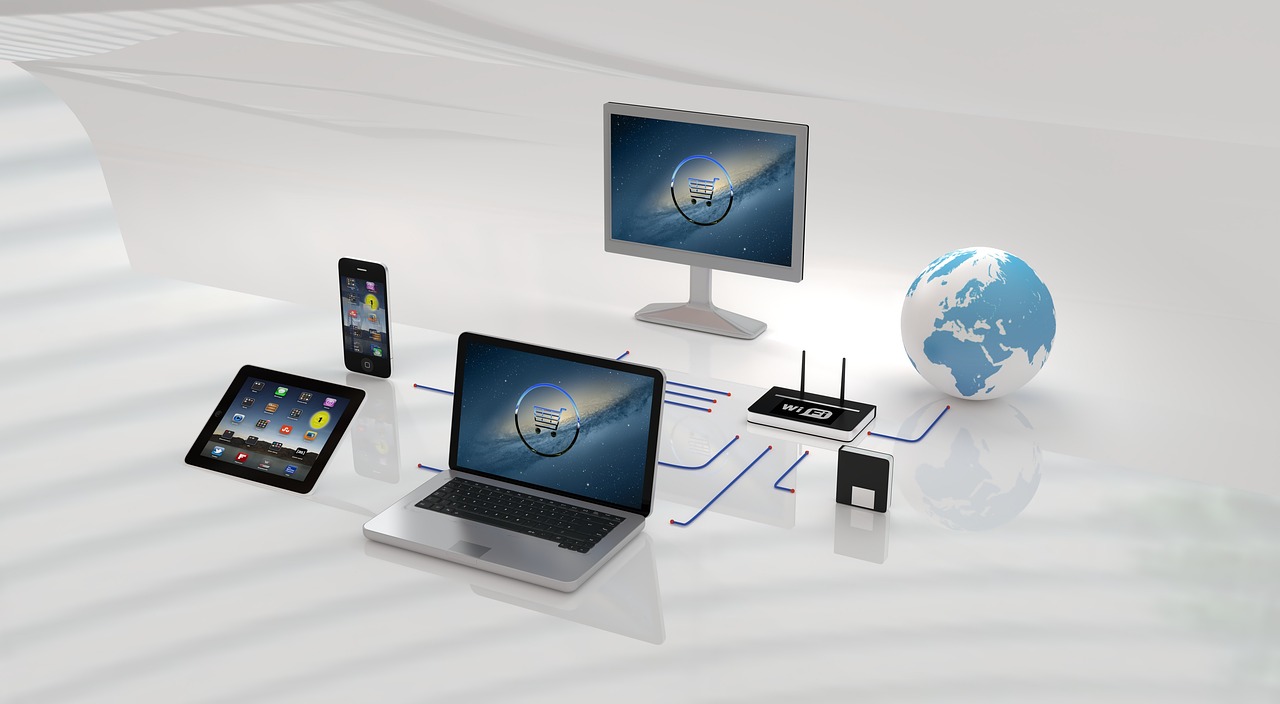
IP adresa je osnovni identifikator svakog uređaja povezanog na internet. Kako pronaći svoju IP adresu postaje važno kada korisnici žele da podešavaju mrežu, reše probleme sa vezom ili povećaju bezbednost uređaja. Pronalaženje IP adrese može se razlikovati u zavisnosti od operativnog sistema i tipa mreže.

IP adresa: osnovni pojmovi i značaj za korisnike

Svaki uređaj na internetu koristi IP adresu da bi komunicirao sa drugim uređajima i servisima. Postoje dve glavne vrste IP adresa: javna (public) i privatna (private). Javna IP adresa je ona koju vaš provajder dodeljuje vašem router-u, dok privatna IP adresa identifikuje uređaj unutar lokalne mreže. Ako korisnik želi da proveri javnu IP adresu, najlakši način je posetiti specijalizovane veb sajtove koji prikazuju ovu informaciju. Privatnu IP adresu, s druge strane, potrebno je pronaći u podešavanjima samog uređaja.

Kako pronaći svoju IP adresu na Windows i Mac uređajima

Na Windows operativnom sistemu, korisnici mogu da otvore Command Prompt i unesu komandu ‘ipconfig’. Kao rezultat, sistem ispisuje privatnu IP adresu dodeljenu tom uređaju. Na Mac računarima, korisnici treba da otvore System Preferences, izaberu Network i zatim odaberu aktivnu mrežnu konekciju. Tu mogu videti IP adresu prikazanu pored statusa konekcije. Ovi koraci omogućavaju jednostavno pronalaženje potrebnih informacija bez dodatnog softvera.

IP adresa na mobilnim uređajima: Android i iOS

Na Android telefonima, IP adresa se obično pronalazi u Settings aplikaciji, pod sekcijom Network & Internet, zatim Wi-Fi i izborom aktivne mreže. U okviru detalja o mreži, korisnici mogu videti privatnu IP adresu uređaja. Kod iOS uređaja, potrebno je otvoriti Settings, zatim Wi-Fi, izabrati mrežu na koju je uređaj povezan, i pronaći IP adresu u prikazanim informacijama. Ovi koraci su slični na većini verzija Android i iOS sistema, ali se pojedini nazivi mogu razlikovati u zavisnosti od proizvođača i verzije softvera.

Javna i privatna IP adresa: razlike i upotreba

Javna IP adresa omogućava uređaju pristup internetu i vidljiva je servisima izvan vaše lokalne mreže. Privatna IP adresa koristi se za identifikaciju uređaja unutar kućne ili poslovne mreže. Kao rezultat, korisnici moraju znati razliku kada podešavaju port-forwarding, VPN ili rešavaju probleme sa mrežom. Pored toga, razumevanje ovih pojmova pomaže u zaštiti privatnosti i bezbednosti, jer javna IP adresa može otkriti geografski položaj korisnika. Konačno, redovno proveravanje IP adrese korisnicima daje bolju kontrolu nad mrežom i uređajima.

Pročitaj još

IT

Šta znači oznaka ‘A’ na USB-A portovima na vašim uređajima

Objašnjenje razlike između USB-A portova i kako oznaka ‘A’ definiše standard koji danas koriste milioni uređaja
Objavljeno pre

,

Objavio:

Šta znači oznaka 'A' na USB-A portovima na vašim uređajima

Objašnjenje razlike između USB-A portova i kako oznaka ‘A’ definiše standard koji danas koriste milioni uređaja

USB-A portovi predstavljaju najrasprostranjeniji tip USB konektora na računarima, laptopovima i drugim uređajima. Mnogi korisnici primete oznaku ‘A’ pored ovih portova, ali se često pitaju koja je njena prava svrha. Ova oznaka ima precizno tehničko značenje i određuje kompatibilnost i funkcionalnost uređaja.

Razlika između USB-A i drugih USB standarda

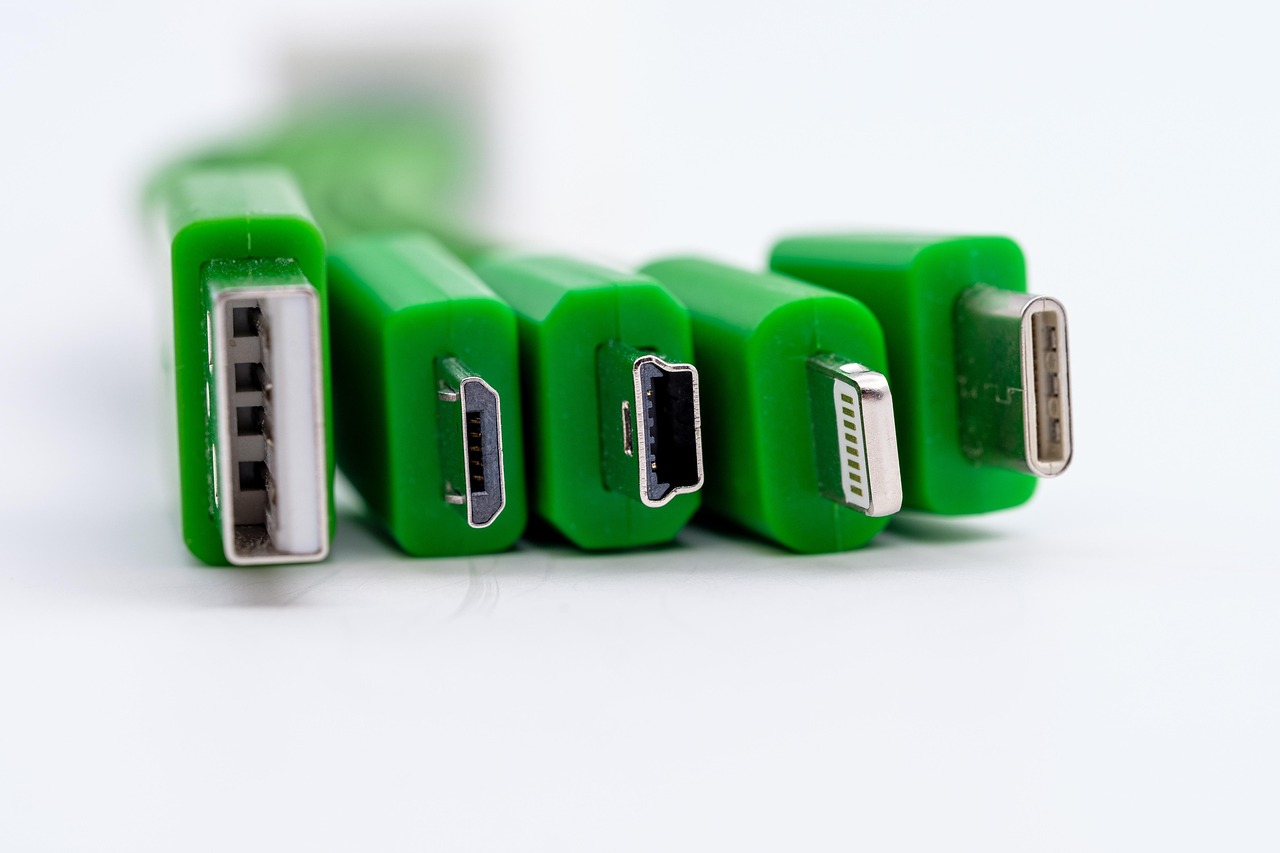
USB standard je razvijen kako bi omogućio univerzalno povezivanje različitih uređaja, a USB-A je postao osnovni tip priključka. Oznaka ‘A’ označava tzv. “host” ili domaćinski port, koji se najčešće nalazi na računarima i drugim uređajima koji napajaju ili upravljaju spojenim uređajem. S druge strane, postoji i USB-B port, koji se koristi na perifernim uređajima kao što su štampači ili eksterni diskovi. Zbog toga, kada vidite oznaku ‘A’, znate da je reč o portu koji šalje podatke i napajanje prema dodatnim uređajima.

Tehnički kontekst oznake ‘A’ na USB portovima

Međutim, oznaka ‘A’ nije samo vizuelni detalj. Ona ukazuje na fizički format konektora i na način prenosa podataka. USB-A konektori imaju pravougaoni oblik i koriste se za povezivanje tastatura, miševa, fleš diskova i brojnih drugih dodataka. Štaviše, ova oznaka pomaže korisnicima da razlikuju tipove kablova i portova, sprečavajući pogrešno povezivanje i potencijalna oštećenja uređaja. Kao rezultat, standardizacija oznaka pojednostavljuje svakodnevno korišćenje tehnologije.

Zašto je razumevanje USB-A oznake važno za korisnike

Osim toga, poznavanje razlike između USB-A i drugih tipova USB portova omogućava korisnicima da lakše biraju odgovarajuće kablove i uređaje. Na tržištu postoje i noviji standardi poput USB-C, koji donose drugačiji dizajn i performanse, ali USB-A ostaje ključan zbog svoje široke rasprostranjenosti. Konačno, jasnoća oznaka doprinosi sigurnijem i efikasnijem povezivanju brojnih digitalnih uređaja koje svakodnevno koristimo.

Pročitaj još

IT

Kako promeniti i prilagoditi ikone aplikacija na Samsung Galaxy telefonima

Personalizacija izgleda uređaja omogućava korisnicima Samsung Galaxy telefona da promene ikone aplikacija bez dodatnih alata
Objavljeno pre

,

Objavio:

Kako promeniti i prilagoditi ikone aplikacija na Samsung Galaxy telefonima – promena ikona aplikacija na Samsung Galaxy

Personalizacija izgleda uređaja omogućava korisnicima Samsung Galaxy telefona da promene ikone aplikacija bez dodatnih alata

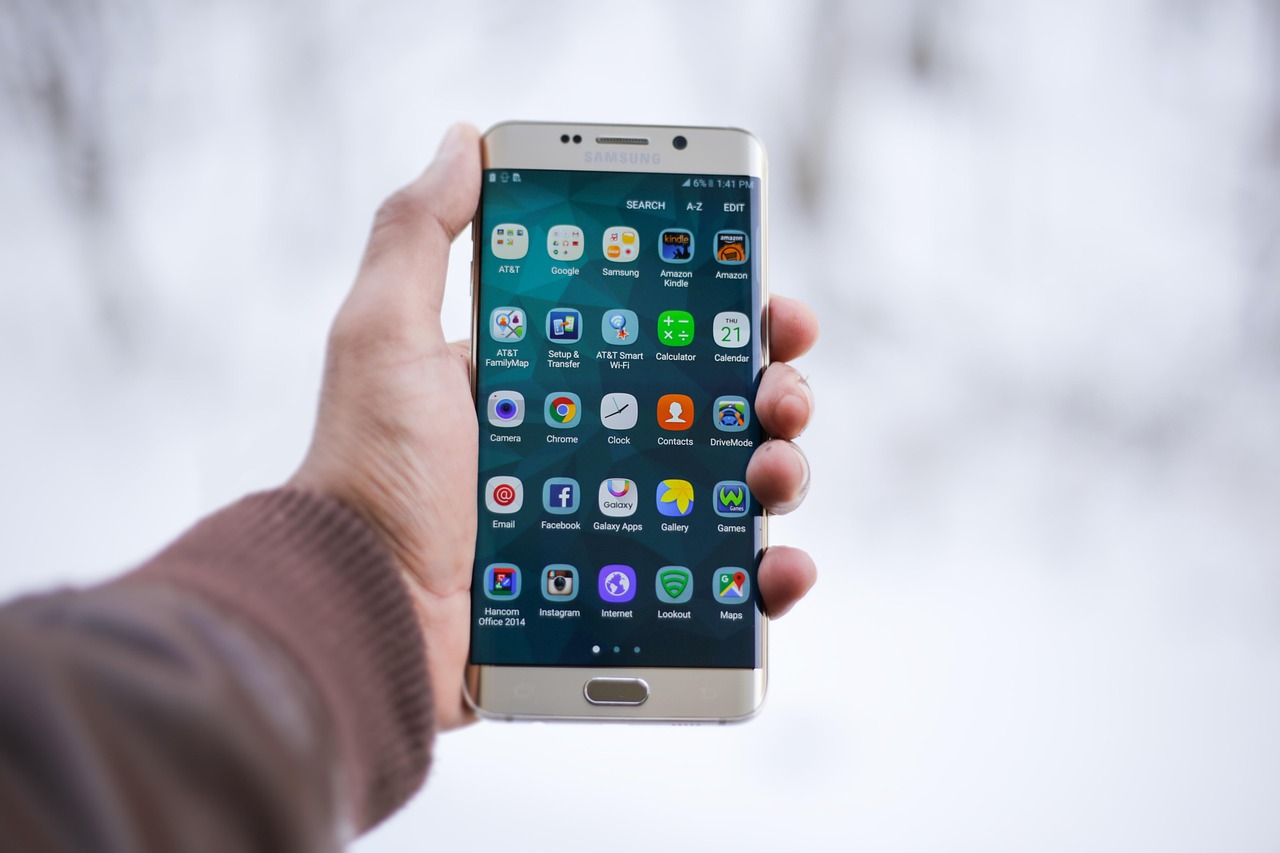
Samsung korisnicima nudi mogućnost da promene i prilagode ikone aplikacija na svojim Galaxy telefonima. Ova funkcija omogućava jednostavnu personalizaciju izgleda uređaja. Promena ikona aplikacija na Samsung Galaxy uređajima može se obaviti kroz podešavanja sistema, bez potrebe za instaliranjem dodatnih aplikacija.

Promena ikona aplikacija na Galaxy telefonu

Da biste započeli proces, potrebno je otvoriti podešavanja na svom Galaxy telefonu. Zatim izaberite opciju za teme ili personalizaciju. U okviru tog menija, korisnik može pristupiti trgovini tema gde su dostupni različiti paketi ikona. Takođe, moguće je pregledati i preuzeti besplatne ili plaćene setove ikona. Nakon preuzimanja željenog paketa ikona, korisnik može lako primeniti promene na sve aplikacije ili odabrati pojedinačne aplikacije za prilagođavanje. Na taj način, dizajn početnog ekrana može biti potpuno prilagođen ličnim preferencijama.

Personalizacija i dodatne opcije prilagođavanja

Osim promene svih ikona odjednom, korisnici imaju mogućnost da menjaju ikone za pojedinačne aplikacije. Ova funkcija je korisna za one koji žele dodatnu kontrolu nad izgledom svojih omiljenih aplikacija. Na nekim modelima je moguće menjati i veličinu ili raspored ikona kroz podešavanja početnog ekrana. Zbog toga, korisnici mogu kombinovati različite stilove i tako stvoriti jedinstven vizuelni identitet svog uređaja.

Značaj mogućnosti promene ikona za korisnike

Mogućnost promene i prilagođavanja ikona aplikacija na Samsung Galaxy uređajima doprinosi većoj personalizaciji korisničkog iskustva. Ova opcija omogućava svakom korisniku da prilagodi vizuelni izgled telefona svom stilu. S druge strane, proces je jednostavan i ne zahteva tehničko predznanje. Na taj način, funkcija promene ikona aplikacija na Samsung Galaxy uređajima postaje važan deo svakodnevne upotrebe, nudeći veću fleksibilnost i kreativnost u korišćenju telefona.

Pročitaj još

U Trendu