
Connect with us

IT

Rešavanje crnog ekrana na MacBook uređajima jednostavnije nego što mislite

Praktični saveti za MacBook korisnike koji se suočavaju sa crnim ekranom, bez potrebe za dodatnim alatima

Objavljeno pre

,

Rešavanje crnog ekrana na MacBook uređajima jednostavnije nego što mislite – crni ekran na MacBook Foto Izvor: Pixabay / tookapic

Praktični saveti za MacBook korisnike koji se suočavaju sa crnim ekranom, bez potrebe za dodatnim alatima

MacBook korisnici se ponekad suočavaju sa problemom crnog ekrana, što može izazvati zabrinutost. Međutim, rešavanje crnog ekrana na MacBook uređajima često je jednostavnije nego što mislite. Ovaj vodič pokazuje osnovne korake koje možete preduzeti kako biste brzo rešili ovaj problem i nastavili sa radom.

Kada se pojavi crni ekran na MacBook-u, važno je ostati pribran i pratiti nekoliko osnovnih tehnika za otklanjanje kvara. Prvi korak je proveriti da li je uređaj povezan na izvor napajanja i da li je punjač ispravan. Ponekad je problem jednostavno u praznoj bateriji ili lošem kontaktu sa napajanjem.

Najčešći uzroci crnog ekrana na MacBook uređajima

Jedan od čestih razloga za crni ekran može biti problem sa softverom koji sprečava normalno pokretanje sistema. Pored toga, ponekad greška može nastati usled pregrevanja uređaja ili neispravnog eksternog uređaja priključenog preko USB porta. S druge strane, softverski problem može zahtevati samo jednostavno ponovno pokretanje sistema, što često rešava situaciju.

Ako MacBook ne reaguje ni na jedno dugme, preporučuje se da pritisnete i zadržite taster za paljenje nekoliko sekundi dok se uređaj ne isključi. Nakon toga, ponovno pritisnite taster za uključivanje kako biste proverili da li je problem rešen. U nekim slučajevima, korisno je isključiti sve eksterne uređaje i proveriti da li se ekran osvetljava nakon ponovnog pokretanja.

Praktični saveti za rešavanje crnog ekrana na MacBook

Pored osnovnih koraka, postoji još nekoliko tehnika koje mogu pomoći. Resetovanje SMC (System Management Controller) može rešiti probleme sa napajanjem i ekranom. Da biste resetovali SMC, potrebno je isključiti MacBook, a zatim pritisnuti odgovarajuću kombinaciju tastera prema modelu uređaja. Ova procedura detaljno je opisana na zvaničnoj stranici podrške kompanije Apple.

Takođe, resetovanje NVRAM (Non-Volatile Random-Access Memory) može pomoći u slučajevima kada promena podešavanja utiče na rad ekrana. Ova memorija čuva informacije o zvuku, rezoluciji ekrana i izboru startnog diska. Za resetovanje je potrebno istovremeno pritisnuti određene tastere prilikom uključivanja uređaja, a detaljna uputstva dostupna su na Apple sajtu.

Kada potražiti dodatnu pomoć

Ukoliko nijedna od navedenih metoda ne reši problem, preporučuje se da se korisnik obrati ovlašćenom servisu. Crni ekran može ukazivati i na ozbiljnije hardverske kvarove. U tim slučajevima, stručnjaci mogu dijagnostikovati problem i predložiti odgovarajuće rešenje. U međuvremenu, važno je da korisnici ne pokušavaju samostalno otvarati uređaj kako ne bi izazvali dodatna oštećenja.

Na kraju, rešavanje crnog ekrana na MacBook uređajima najčešće zahteva samo nekoliko jednostavnih koraka. Većina problema može se rešiti bez posebnog tehničkog znanja, što olakšava svakodnevno korišćenje ovog popularnog laptopa.

Pročitaj još

IT

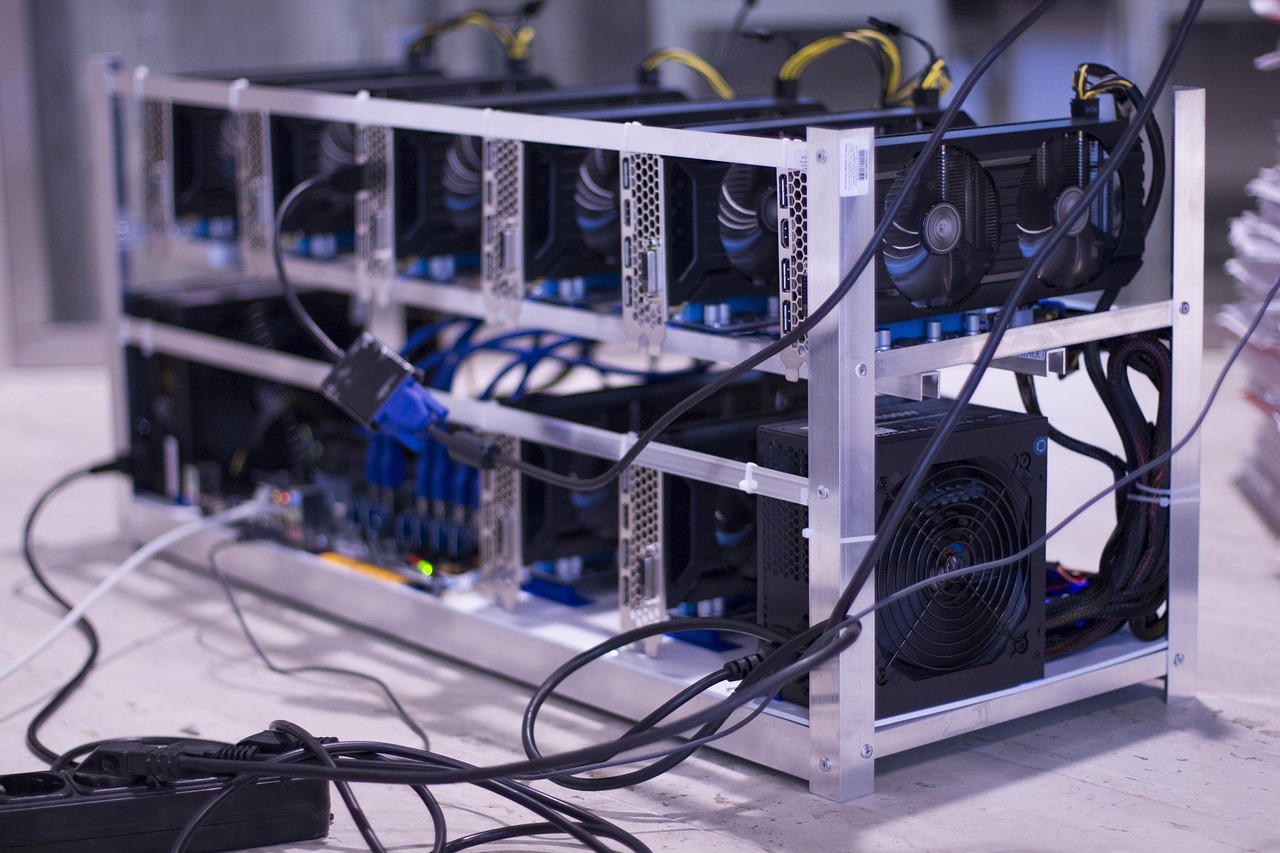
Ograničenja eGPU rešenja u poređenju sa integrisanim grafičkim karticama na laptopovima

eGPU nude povećane grafičke performanse, ali dolaze sa ograničenjima u prenosu podataka i kompatibilnosti
Objavljeno pre

,

Objavio:

Ograničenja eGPU rešenja u poređenju sa integrisanim grafičkim karticama na laptopovima

eGPU nude povećane grafičke performanse, ali dolaze sa ograničenjima u prenosu podataka i kompatibilnosti

Laptopovi su postali neizostavan alat za rad i zabavu, a izbor između integrisanih grafičkih kartica i eksternih GPU (eGPU) rešenja često je centralna dilema za korisnike. Ograničenja eGPU rešenja u poređenju sa integrisanim grafičkim karticama na laptopovima često se ogledaju u performansama, kompatibilnosti i prenosu podataka. Ova tema je posebno relevantna za one koji žele bolje grafičke mogućnosti bez kompromisa u mobilnosti.

Eksterna grafička rešenja, poznata kao eGPU, omogućavaju korisnicima da poboljšaju grafičke performanse svojih prenosnih računara. Iako ovakva rešenja donose mogućnost korišćenja snažnijih grafičkih kartica, postoje tehnička ograničenja u vezi sa prenosom podataka i ukupnom efikasnošću.

Performanse i prenos podataka kod eGPU rešenja

Jedno od ključnih ograničenja eGPU sistema jeste brzina prenosa podataka između laptopa i eksterne grafičke kartice. Većina eGPU uređaja povezuje se putem Thunderbolt interfejsa. Thunderbolt je standard za prenos podataka koji, iako brz, ima manju propusnost u poređenju sa direktnom PCIe vezom koju koriste integrisane grafičke kartice. Kao rezultat, korisnici primete smanjenje performansi kod zahtevnih grafičkih aplikacija ili igara.

Pored toga, način na koji operativni sistem i drajveri prepoznaju eGPU može uzrokovati dodatne latencije. Ove latencije utiču na vreme odziva i fluidnost prikaza slike. S druge strane, integrisane grafičke kartice na laptopovima koriste sopstvenu PCIe magistralu, što omogućava brži prenos podataka i stabilnije performanse.

Kompatibilnost i praktična ograničenja

Kompatibilnost je još jedno važno pitanje kod eGPU rešenja. Ne podržavaju svi laptopovi eksterno grafičko rešenje, a izbor modela koji su kompatibilni može biti ograničen. Takođe, korisnici često moraju da ažuriraju firmware ili drajvere kako bi sistem pravilno prepoznao eGPU uređaj. U nekim slučajevima, određene aplikacije ili igre ne prepoznaju eksternu grafičku karticu kao primarnu, što može ograničiti očekivani dobitak u performansama.

Pored tehničkih prepreka, eGPU rešenja zahtevaju dodatni prostor, napajanje i kablove, što umanjuje prednost mobilnosti koju laptopovi nude. U odnosu na integrisane grafičke kartice, koje su deo osnovnog hardvera i ne zahtevaju nikakvu dodatnu opremu, eGPU predstavljaju kompromis između performansi i praktičnosti. Na kraju, ograničenja eGPU rešenja u poređenju sa integrisanim grafičkim karticama na laptopovima ostaju važan faktor pri izboru optimalne konfiguracije za svakodnevnu upotrebu.

Pročitaj još

IT

Jednostavni gedžeti ispod 10 dolara za rešavanje svakodnevnih problema

Povoljne tehnološke sitnice nude praktična rešenja za svakodnevne izazove, dostupne na tržištu po pristupačnim cenama

Objavljeno pre

,

Objavio:

Jednostavni gedžeti ispod 10 dolara za rešavanje svakodnevnih problema

Povoljne tehnološke sitnice nude praktična rešenja za svakodnevne izazove, dostupne na tržištu po pristupačnim cenama

Tehnološki napredak omogućio je razvoj mnogih korisnih gedžeta, a među njima su i oni čija cena ne prelazi 10 dolara. Ovi uređaji osmišljeni su da olakšaju svakodnevne aktivnosti i uštede vreme korisnicima.

Praktični gedžeti za svakodnevnu upotrebu

Među najtraženijim proizvodima nalaze se jednostavni alati za organizaciju kablova, mini led lampe za tastaturu i multifunkcionalni držači za mobilne telefone. Svaki od ovih uređaja ima za cilj da reši konkretan problem sa kojim se korisnici često susreću, poput pretrpanih radnih površina ili loše osvetljenih radnih prostora. Takođe, mnogi od ovih proizvoda ne zahtevaju dodatnu instalaciju niti napajanje, što ih čini posebno praktičnim.

Prednosti jednostavnih rešenja ispod 10 dolara

Važno je napomenuti da cenovno pristupačni gedžeti često imaju jednostavan dizajn, ali zbog toga nisu manje korisni. Pored toga, njihova dostupnost omogućava širem krugu korisnika da koriste nova tehnološka rešenja. Mnogi od ovih uređaja su prenosivi i lagani, pa su pogodni za putovanja ili rad u pokretu. U međuvremenu, korisnici mogu lako pronaći ove proizvode u brojnim online prodavnicama, što dodatno pojednostavljuje nabavku.

Uticaj povoljnih gedžeta na svakodnevni život

Korišćenje malih i povoljnih tehnoloških rešenja može značajno unaprediti organizaciju prostora i olakšati obavljanje rutinskih zadataka. Na taj način, korisnici štede vreme i smanjuju stres u svakodnevnim situacijama. Štaviše, praktičnost i niska cena ovih proizvoda podstiču eksperimentisanje sa različitim rešenjima dok se ne pronađe ono što najviše odgovara potrebama pojedinca. Na kraju, izbor jednostavnih uređaja ispod 10 dolara pokazuje kako i mala ulaganja mogu imati veliki uticaj na svakodnevni komfor.

Pročitaj još

IT

Skrivena opcija za proveru aktivnih servisa na Android telefonu otkrivena korisnicima

Nova funkcija omogućava korisnicima Android uređaja da prate aktivne servise i procese bez dodatnih aplikacija

Objavljeno pre

,

Objavio:

Skrivena opcija za proveru aktivnih servisa na Android telefonu otkrivena korisnicima

Nova funkcija omogućava korisnicima Android uređaja da prate aktivne servise i procese bez dodatnih aplikacija

Android uređaji nude korisnicima mogućnost da prate koji servisi i procesi su trenutno aktivni na telefonu. Ova skrivena opcija nije dostupna direktno iz glavnih podešavanja, ali korisnici sada mogu jednostavno proveriti koje aplikacije koriste resurse u realnom vremenu. To omogućava bolju kontrolu nad performansama i privatnošću uređaja.

Kako pronaći skriveni meni za aktivne servise

Da biste pristupili listi aktivnih servisa na Android telefonu, potrebno je najpre otključati developerske opcije u podešavanjima. Ova funkcionalnost pomaže korisnicima da identifikuju aplikacije koje rade u pozadini i mogu uticati na potrošnju baterije ili performanse. Da biste omogućili developerski meni, idite u Podešavanja, pronađite sekciju O telefonu, i više puta dodirnite broj verzije softvera dok se ne pojavi poruka da su developerske opcije aktivirane.

Pregled i značaj kontrole servisa

Kada su developerske opcije aktivirane, pojavljuje se nova sekcija u podešavanjima. U njoj korisnici mogu pronaći stavku „Running services” (Aktivni servisi) koja prikazuje koje aplikacije i procesi su trenutno pokrenuti. Ova opcija je korisna za dijagnostiku problema sa performansama, kao i za nadzor aplikacija koje koriste memoriju i bateriju. Pored toga, korisnici mogu prekinuti rad određenih servisa direktno iz ovog menija, čime se postiže bolja optimizacija rada uređaja.

Prednosti za korisnike i bezbednosni aspekti

Kontrola nad aktivnim servisima omogućava korisnicima da pravovremeno reaguju na nepoželjne aplikacije ili procese. Štaviše, ova funkcija doprinosi većoj transparentnosti u radu operativnog sistema Android. S druge strane, korisnici bi trebalo da budu oprezni pri gašenju servisa, jer prekidanje važnih sistemskih procesa može uticati na stabilnost uređaja. U međuvremenu, mogućnost uvida u aktivne servise pomaže u ranom otkrivanju potencijalno nepoželjnih aplikacija koje mogu narušiti privatnost ili sigurnost korisnika. Na taj način, korisnici stiču veću kontrolu nad sopstvenim uređajem i mogu efikasnije upravljati resursima telefona.

Pročitaj još

U Trendu