Connect with us

IT

AppleCare One proširuje pokriće za više uređaja i izvan SAD

Nova faza AppleCare One omogućava korisnicima u dodatnim zemljama da zaštite više Apple uređaja kroz jedan plan
Objavljeno pre

,

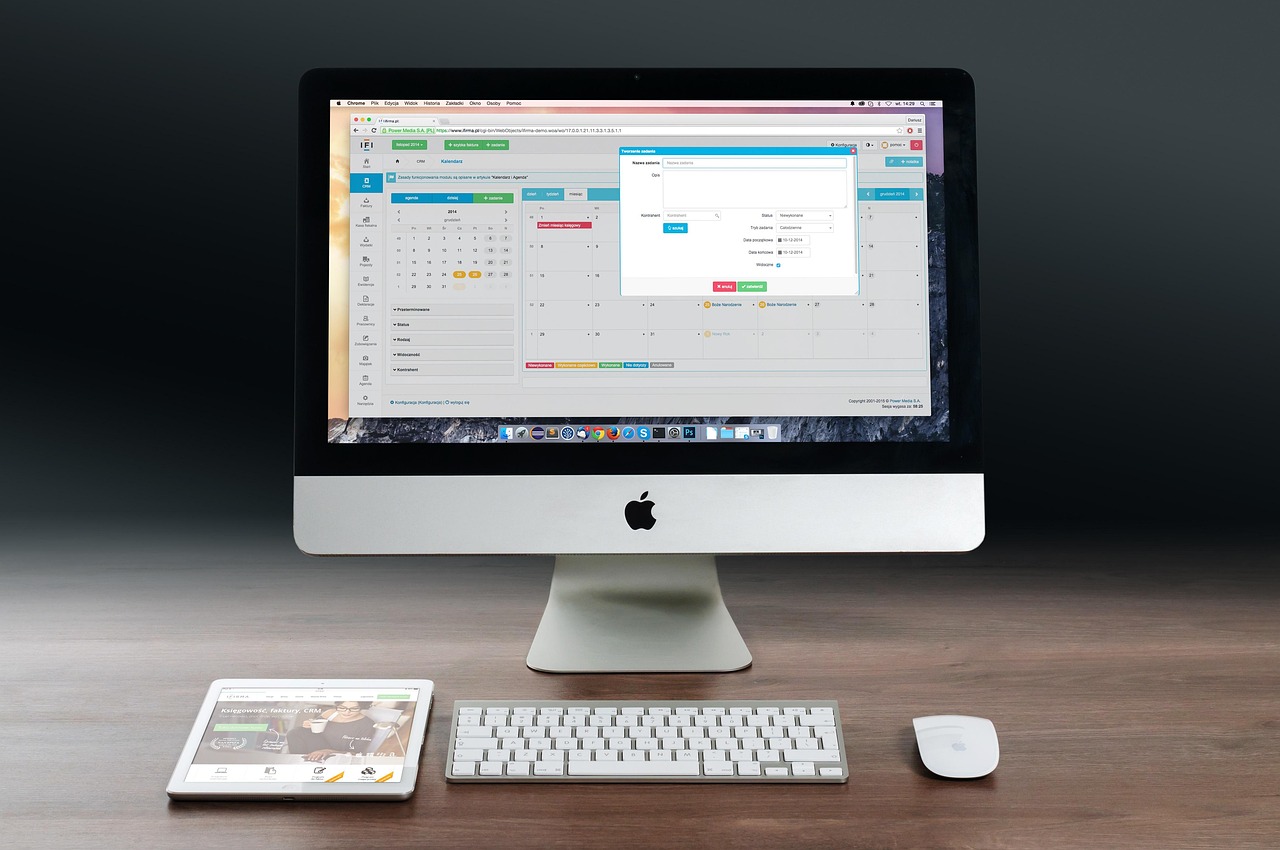
AppleCare One proširuje pokriće za više uređaja i izvan SAD – AppleCare One za više uređaja Foto Izvor: Pixabay / Firmbee

Nova faza AppleCare One omogućava korisnicima u dodatnim zemljama da zaštite više Apple uređaja kroz jedan plan

Apple je proširio dostupnost usluge AppleCare One izvan Sjedinjenih Država. Ova promena donosi mogućnost korisnicima da zaštite više Apple uređaja jednim osiguranjem, što je do sada bilo ograničeno samo na američko tržište. AppleCare One proširenje za više uređaja omogućava veću fleksibilnost i praktičnost korisnicima širom sveta.

Prednosti AppleCare One za korisnike sa više uređaja

AppleCare One je servis koji objedinuje osiguranje za više Apple proizvoda. Korisnici sada mogu pokriti različite uređaje, kao što su iPhone, iPad i Mac, jednim planom. Na taj način, pojednostavljuje se upravljanje i produžuje sigurnost za sve uređaje iz ekosistema kompanije.

Takođe, ovaj model je posebno koristan za porodice i male firme koje koriste više Apple proizvoda. Umesto kupovine individualnih osiguranja za svaki uređaj, AppleCare One omogućava centralizovano upravljanje servisom. Kao rezultat, korisnici mogu brže rešiti eventualne probleme ili kvarove na bilo kojem uređaju uključenom u plan.

Dostupnost i značaj proširenja AppleCare One izvan SAD

Proširenje AppleCare One za više uređaja izvan SAD dolazi kao odgovor na zahteve korisnika koji su želeli veću pokrivenost. Iako je do sada ova opcija bila dostupna isključivo u Americi, sada je omogućena i korisnicima iz drugih regiona. Tako se povećava vrednost Apple ekosistema na globalnom nivou.

Ova promena ima značaj i za industriju osiguranja uređaja, jer podiže standarde konkurencije. Pored toga, korisnici koji putuju ili žive u više država mogu lakše koristiti servis bez ograničenja teritorije. AppleCare One, takođe, pojednostavljuje administraciju i smanjuje troškove za one sa više uređaja.

Apple ekosistem i korisnička sigurnost

Ekspanzija AppleCare One za više uređaja dodatno učvršćuje poziciju Apple ekosistema. Korisnici sada mogu bezbrižnije koristiti svoje uređaje, znajući da imaju jedinstvenu zaštitu. U međuvremenu, ovakva strategija doprinosi većoj lojalnosti korisnika i dugoročnoj vezi sa brendom.

Na kraju, širenje dostupnosti AppleCare One pokazuje kako kompanije prilagođavaju servise globalnim potrebama korisnika. Očekuje se da će i druge velike tehnološke firme slediti ovaj trend, kako bi unapredile korisničko iskustvo i proširile sopstvene ekosisteme.

Pročitaj još

IT

Nanoleaf predstavio inovativni monitor stand sa integrisanim osvetljenjem za radni sto

Stalak za monitor kombinuje funkcionalnost i ambijentalno osvetljenje, dizajniran za korisnike koji žele više svetla na radnom mestu

Objavljeno pre

,

Objavio:

Nanoleaf predstavio inovativni monitor stand sa integrisanim osvetljenjem za radni sto – nanoleaf monitor stand

Stalak za monitor kombinuje funkcionalnost i ambijentalno osvetljenje, dizajniran za korisnike koji žele više svetla na radnom mestu

Nanoleaf je lansirao monitor stand koji donosi novu dimenziju osvetljenja za radni sto. Ovaj proizvod, nazvan nanoleaf monitor stand, predstavlja sve-u-jednom rešenje za korisnike koji žele unapređeno osvetljenje i organizovan prostor. Stand kombinuje praktičnost držača monitora sa ambijentalnim svetlom, što omogućava korisnicima da poboljšaju ergonomiju i vizuelni doživljaj rada.

Funkcionalnost i dizajn nanoleaf monitor stand

Monitor stand Nanoleaf je osmišljen tako da pruži stabilnu podršku za monitor, dok u isto vreme osvetljava radni prostor. Pored toga, integrisano osvetljenje je dizajnirano da bude prilagodljivo, omogućavajući korisnicima da biraju nivo svetlosti prema sopstvenim potrebama. Na taj način, korisnici mogu lakše da se fokusiraju na rad, bez naprezanja očiju. Stand je napravljen od kvalitetnih materijala i ima minimalistički dizajn koji se uklapa u različite stilove kancelarija i kućnih radnih prostora.

Prednosti osvetljenja za radni sto

Ambijentalno osvetljenje, koje je deo nanoleaf monitor stand, doprinosi smanjenju zamora očiju, posebno tokom dužeg rada za računarom. Štaviše, ovakva rešenja su postala sve popularnija među profesionalcima koji rade od kuće, jer omogućavaju prijatniju atmosferu i vizuelni komfor. S druge strane, stalak može doprineti i boljoj organizaciji kablova i urednijem radnom prostoru.

Značaj za korisnike i industriju

Kombinovanje više funkcionalnosti u jednom uređaju, kao što je slučaj kod nanoleaf monitor stand, pokazuje trend ka integraciji pametnih rešenja u svakodnevnom radnom okruženju. Takođe, korisnici koji žele više svetla na radnom mestu mogu ovim uređajem poboljšati svoju produktivnost i udobnost. Na kraju, ovakvi proizvodi ukazuju na rastuću potrebu za personalizacijom radnog prostora, što je važno za IT industriju i širu digitalnu zajednicu.

Pročitaj još

IT

Kako do najbolje audio kvaliteta na YouTube Music aplikaciji na mobilnim uređajima

YouTube Music nudi opcije podešavanja za kvalitet zvuka, što omogućava korisnicima da prilagode slušanje svojim potrebama

Objavljeno pre

,

Objavio:

Kako do najbolje audio kvaliteta na YouTube Music aplikaciji na mobilnim uređajima – najbolji audio kvalitet na YouTube Music

YouTube Music nudi opcije podešavanja za kvalitet zvuka, što omogućava korisnicima da prilagode slušanje svojim potrebama

YouTube Music pruža korisnicima mogućnost da poboljšaju iskustvo slušanja tako što biraju najbolji audio kvalitet na svojim uređajima. Ova opcija je dostupna direktno u aplikaciji i omogućava korisnicima da precizno podele prioritete između kvaliteta zvuka i potrošnje podataka.

Podešavanja zvuka u YouTube Music aplikaciji

Da biste dobili najbolji audio kvalitet na YouTube Music, potrebno je da otvorite aplikaciju i uđete u podešavanja. U sekciji za kvalitet zvuka korisnici mogu da izaberu željeni nivo za strimovanje preko mobilne mreže i Wi-Fi-ja. Na taj način, aplikacija automatski koristi podešavanja koja ste odabrali, u zavisnosti od tipa veze. Takođe, postoji opcija za podešavanje kvaliteta preuzimanja pesama za offline slušanje, što je korisno kada želite da sačuvate prostor na telefonu ili ograničite potrošnju podataka.

Koji nivo kvaliteta izabrati

U podešavanjima korisnik ima na raspolaganju nekoliko opcija. Možete izabrati „Low“, „Normal“ ili „High“ kvalitet zvuka. Viši nivo kvaliteta pruža bolji zvuk, ali koristi više podataka i zauzima više prostora prilikom preuzimanja pesama. S druge strane, niži kvalitet je koristan ako imate ograničen internet paket ili želite da uštedite memoriju na uređaju. Kao rezultat toga, korisnici mogu da pronađu balans između kvaliteta i praktičnosti, u zavisnosti od svojih navika slušanja.

Uticaj podešavanja na iskustvo korisnika

Promena podešavanja kvaliteta na YouTube Music aplikaciji utiče direktno na potrošnju podataka i trajanje baterije. Kada slušate muziku na najvišem kvalitetu, zvuk je jasniji i bogatiji, što je idealno za kvalitetne slušalice ili kućni audio sistem. Međutim, to može dovesti do bržeg trošenja podataka ako niste na Wi-Fi mreži. Pored toga, preuzimanje pesama u visokom kvalitetu zauzima više prostora na telefonu. Takođe, aplikacija omogućava jednostavno menjanje ovih podešavanja u bilo kom trenutku, što olakšava prilagođavanje navikama korisnika.

Dodatne preporuke za bolji zvuk

Da biste maksimalno iskoristili mogućnosti YouTube Music aplikacije, preporučuje se da koristite kvalitetne slušalice ili zvučnike. Takođe, podešavanje visokog kvaliteta ima najveći efekat kada slušate muzičke žanrove sa bogatim zvučnim spektrom. Na kraju, korisnici koji često putuju ili koriste ograničene internet pakete mogu lako prebacivati između različitih nivoa kvaliteta, zavisno od trenutne situacije. Ove opcije čine YouTube Music fleksibilnim rešenjem za muzičke entuzijaste koji žele kontrolu nad svojim iskustvom slušanja.

Pročitaj još

IT

Kako bezbedno očistiti USB portove na računaru i produžiti im vek trajanja

Pravilno uklanjanje prašine i nečistoća iz USB portova sprečava kvarove i poboljšava pouzdanost uređaja

Objavljeno pre

,

Objavio:

Kako bezbedno očistiti USB portove na računaru i produžiti im vek trajanja

Pravilno uklanjanje prašine i nečistoća iz USB portova sprečava kvarove i poboljšava pouzdanost uređaja

USB portovi predstavljaju ključni deo svakog modernog računara ili laptopa. Pravilno održavanje USB portova omogućava stabilno povezivanje periferija i produžava radni vek uređaja. Čišćenje USB portova na pravilan način sprečava nakupljanje prašine i nečistoća, što može dovesti do lošeg kontakta ili čak oštećenja portova.

Kako bezbedno očistiti USB portove

Za početak, važno je isključiti računar iz struje pre čišćenja USB portova. Time se izbegava mogućnost kratkog spoja ili oštećenja elektronike. Preporučuje se korišćenje komprimovanog vazduha kako bi se iz portova uklonile sitne čestice prašine. Potrebno je kratko prsnuti vazduh pod uglom, vodeći računa da se ne približavate previše otvoru. Komprimovani vazduh je posebno efikasan za teško dostupna mesta.

Preporučene metode i alati za čišćenje

Osim komprimovanog vazduha, pamučni štapić može biti koristan za nežno uklanjanje vidljivih naslaga sa ivica USB portova. Štapić se ne sme natapati tečnošću, jer vlaga može oštetiti kontakte. Ako je neophodno, može se koristiti izopropil alkohol u minimalnoj količini, ali port mora biti potpuno suv pre ponovnog priključivanja uređaja. Takođe, važno je izbegavati upotrebu metalnih predmeta kako ne bi došlo do oštećenja pinova ili kratkog spoja.

Zašto je važno redovno čišćenje USB portova

Neredovno održavanje portova može uzrokovati smetnje u prenosu podataka i probleme sa napajanjem priključenih uređaja. Pored toga, akumulirana prašina povećava rizik od pregrevanja, što može uticati na stabilnost sistema. Redovno čišćenje USB portova zato doprinosi pouzdanosti i boljem funkcionisanju računara. Na taj način se sprečavaju neplanirani kvarovi i produžava životni vek uređaja.

Bezbednosne preporuke prilikom čišćenja

Pre svega, potrebno je biti pažljiv kako ne bi došlo do fizičkog oštećenja portova. Nikada ne koristite silu pri čišćenju, jer to može saviti kontakte unutar porta. Takođe, preporučuje se korišćenje isključivo proverenih alata namenjenih elektronici. Na kraju, nakon čišćenja, proverite da li su svi uređaji ispravno prepoznati od strane operativnog sistema. Na ovaj način, održavate optimalno stanje USB portova i sprečavate potencijalne probleme u radu računara.

Pročitaj još

U Trendu