Connect with us

IT

Zašto ne treba držati desktop računar na podu: Tehnički razlozi i posledice

Položaj desktop računara utiče na hlađenje, skupljanje prašine i dugovečnost komponenti — stručnjaci savetuju odgovarajuće postavljanje
Objavljeno pre

,

Zašto ne treba držati desktop računar na podu: Tehnički razlozi i posledice Foto Izvor: Pixabay / StockSnap

Položaj desktop računara utiče na hlađenje, skupljanje prašine i dugovečnost komponenti — stručnjaci savetuju odgovarajuće postavljanje

Desktop računar ne treba držati na podu zbog više tehničkih i praktičnih razloga. Položaj na podu može povećati rizik od pregrevanja, nakupljanja prašine i bržeg habanja komponenti. Ove činjenice, kako ističu stručnjaci iz industrije, direktno utiču na stabilnost i životni vek računara.

Prašina i hlađenje: ključni problemi kod računara na podu

Kada je desktop računar postavljen na pod, on je izložen većim količinama prašine i drugih čestica. Prašina ulazi kroz otvore za ventilaciju i brzo se taloži na hladnjacima, ventilatorima i elektronskim komponentama. Kao rezultat, protok vazduha kroz kućište postaje otežan. To može dovesti do povećanja temperature komponenti kao što su procesor i grafička karta. Pored toga, nakupljena prašina može prouzrokovati kratke spojeve ili kvarove na matičnoj ploči. Redovno čišćenje može ublažiti problem, ali postavljanje računara na višu površinu značajno smanjuje količinu prašine koja dospeva u sistem.

Mehanička oštećenja i izloženost kablova

Računari na podu češće su izloženi slučajnim udarcima, prosipanjem tečnosti i gaženju kablova. Osim toga, vibracije koje nastaju hodanjem ili pomeranjem nameštaja mogu oštetiti hard diskove, naročito starije modele sa pokretnim delovima. Kablovi koji su na podu lakše se povlače ili oštećuju pri čišćenju ili slučajnom pomeranju računara, što povećava rizik od prekida napajanja ili gubitka podataka.

Dugovečnost komponenti i preporuke stručnjaka

Dugotrajna izloženost prašini i nepravilno hlađenje smanjuju životni vek ključnih komponenti. Zbog toga stručnjaci preporučuju da računar bude podignut najmanje 15-20cm od poda, na stabilnoj i ravnoj površini. Takođe, važno je povremeno proveravati stanje ventilatora i hladnjaka, kao i čistiti unutrašnjost kućišta. Na taj način, korisnici mogu značajno smanjiti rizik od pregrevanja i produžiti radni vek računara. Osim toga, pravilno postavljanje olakšava pristup portovima i kablovima, što dodatno doprinosi lakšem održavanju.

Napomena o važnosti pravilnog postavljanja

Pravilno postavljanje desktop računara nije samo estetsko pitanje. Naprotiv, ono ima direktan uticaj na performanse, stabilnost i pouzdanost rada sistema. Zbog toga se savetuje da svaki korisnik razmotri položaj svog računara i postupi prema preporukama stručnjaka iz IT industrije.

Pročitaj još

IT

Zeleno trepćuće svetlo na Roku daljinskom: Šta znači za korisnike

Indikator na Roku daljinskom često signalizuje problem sa povezivanjem ili baterijom, važno za svakodnevnu upotrebu uređaja
Objavljeno pre

,

Objavio:

Zeleno trepćuće svetlo na Roku daljinskom: Šta znači za korisnike

Indikator na Roku daljinskom često signalizuje problem sa povezivanjem ili baterijom, važno za svakodnevnu upotrebu uređaja

Roku daljinski upravljači koriste svetlosne indikatore kako bi korisnicima jasno pokazali status uređaja. Zeleno trepćuće svetlo na Roku daljinskom može ukazivati na problem sa povezivanjem ili napajanjem. Ovaj signal je važan za svakog korisnika koji želi pouzdanu kontrolu nad svojim Roku uređajem.

Šta znači zeleno trepćuće svetlo na Roku daljinskom

Zeleno trepćuće svetlo na Roku daljinskom često označava da se daljinski pokušava upariti sa Roku uređajem. Ovo može da se desi prilikom prvog podešavanja ili kada dođe do prekida veze. Takođe, svetlo može signalizirati da su baterije pri kraju, što je važno obratiti pažnju kako bi uređaj nastavio da funkcioniše bez prekida. Pored toga, ako daljinski ne reaguje na komande, uz zeleno trepćuće svetlo, preporučuje se zamena baterija ili ponovni pokušaj uparivanja.U nekim slučajevima, ovaj indikator može ukazivati na potrebu za resetovanjem daljinskog ili samog Roku uređaja. Postupak obuhvata vađenje i vraćanje baterija, kao i pritiskanje dugmeta za uparivanje koje se obično nalazi u odeljku za baterije. Na taj način korisnici mogu sami rešiti najčešće probleme sa povezivanjem.

Kako rešiti problem sa zelenim trepćućim svetlom

Kada se pojavi zeleno trepćuće svetlo na Roku daljinskom, korisnici bi prvo trebalo da provere stanje baterija. Slabe baterije često izazivaju probleme sa vezom, pa njihova zamena može odmah rešiti situaciju. Ako to ne pomogne, potrebno je pokrenuti proces uparivanja. Dugme za uparivanje se pritisne i drži nekoliko sekundi dok indikator ne prestane da trepće.Pored toga, važno je proveriti da li između daljinskog i Roku uređaja postoje prepreke koje mogu ometati signal. U nekim slučajevima, resetovanje samog uređaja može pomoći da se uspostavi veza, posebno ako se problem javlja nakon softverskog ažuriranja ili zamene uređaja.

Značaj indikatora za svakodnevnu upotrebu

Zeleno trepćuće svetlo na Roku daljinskom ima praktičnu ulogu — korisnicima omogućava da brzo detektuju i reše osnovne probleme sa povezivanjem. Na taj način, svakodnevno korišćenje Roku uređaja ostaje jednostavno i pouzdano. Ukoliko indikator nastavi da signalizira i nakon svih pokušaja, preporučuje se konsultacija sa podrškom ili zamena daljinskog uređaja.Zbog toga, poznavanje značenja svetlosnih indikatora pomaže korisnicima da optimizuju rad svojih pametnih televizora i izbegnu nepotrebne prekide u gledanju sadržaja.

Pročitaj još

IT

Dve američke države tuže SpaceX zbog eksplicitnih deepfake sadržaja Grok AI sistema

Tužbe protiv SpaceX pokreću pitanja o odgovornosti za deepfake sadržaje generisane Grok AI, značaj za tech industriju

Objavljeno pre

,

Objavio:

Dve američke države tuže SpaceX zbog eksplicitnih deepfake sadržaja Grok AI sistema – deepfake sadržaji

Tužbe protiv SpaceX pokreću pitanja o odgovornosti za deepfake sadržaje generisane Grok AI, značaj za tech industriju

SpaceX se suočava sa tužbama koje su podnele dve američke savezne države zbog navodno seksualno eksplicitnih deepfake sadržaja kreiranih putem Grok AI sistema. Tužbe su podnete nakon što su organi vlasti ustanovili da su deepfake materijali, generisani ovim sistemom, postali predmet zabrinutosti zbog mogućeg širenja nelegalnog i štetnog sadržaja. Ovaj slučaj stavlja u fokus pitanje odgovornosti tehnoloških kompanija za sadržaje koje generišu njihovi napredni sistemi veštačke inteligencije.

Deepfake sadržaji i uloga Grok AI

Deepfake tehnologija omogućava kreiranje lažnih video i audio zapisa uz pomoć veštačke inteligencije, koristeći tehnike dubokog učenja za manipulaciju slikom i zvukom. Grok AI, kao napredni sistem baziran na principima LLM (Large Language Model, veliki jezički model), razvijen je kako bi generisao tekstualne i multimedijalne sadržaje na osnovu korisničkih zahteva. Međutim, organi vlasti tvrde da je ovaj sistem korišćen za generisanje seksualno eksplicitnih materijala koji mogu imati štetne posledice po pojedince i društvo.

Odgovornost kompanija i industrijski kontekst

Ove tužbe otvaraju pitanje kako kompanije poput SpaceX treba da nadziru i kontrolišu upotrebu svojih AI alata. Takođe, postavlja se pitanje pravne odgovornosti za deepfake sadržaj, posebno kada tehnološke kompanije nude platforme koje korisnici mogu zloupotrebiti. U međuvremenu, slučaj ukazuje na potrebu za jasnijim regulativama u vezi sa deepfake tehnologijama i odgovornošću za štetan sadržaj. Pored toga, industrijski analitičari ističu da je ovo jedan od prvih većih pravnih izazova za kreiranje i distribuciju deepfake materijala u kontekstu naprednih AI sistema.

Implikacije za budućnost veštačke inteligencije

Širenje deepfake sadržaja, prema rečima stručnjaka, može imati dugoročne posledice po poverenje javnosti u AI sisteme. Zbog toga bi pravni ishod ovog slučaja mogao uticati na politiku razvoja i nadzora veštačke inteligencije u budućnosti. U ovom trenutku, industrija ostaje podeljena po pitanju optimalnih rešenja, ali je jasno da deepfake sadržaji i odgovornost za njih postaju sve važnija tema za sve tehnološke kompanije.

Pročitaj još

IT

Kako povezati Bluetooth slušalice sa Windows računarom: Korak po korak vodič

Detaljno objašnjenje procesa povezivanja i ključni tehnički pojmovi za korisnike Windows operativnog sistema
Objavljeno pre

,

Objavio:

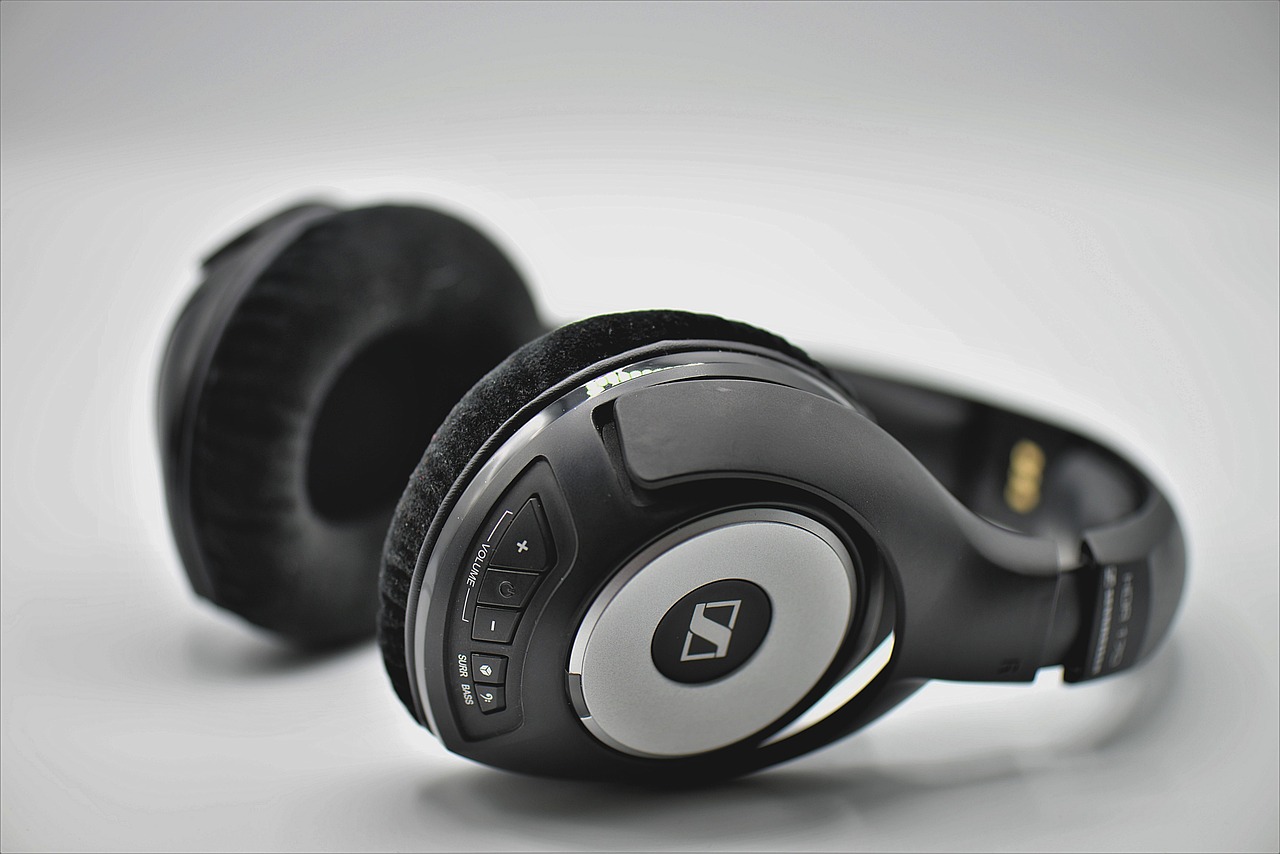
Kako povezati Bluetooth slušalice sa Windows računarom: Korak po korak vodič – povezivanje Bluetooth slušalica sa Windows računarom

Detaljno objašnjenje procesa povezivanja i ključni tehnički pojmovi za korisnike Windows operativnog sistema

Windows operativni sistem omogućava korisnicima da lako obave povezivanje Bluetooth slušalica sa računarom. Povezivanje Bluetooth slušalica na Windows računar, poznato kao ‘pairing’, omogućava bežično slušanje zvuka bez potrebe za kablovima. Ova funkcionalnost je posebno važna u svakodnevnom radu i zabavi, jer pruža veću slobodu kretanja i uredniji radni prostor.

Priprema Bluetooth slušalica i Windows računara

Pre svega, potrebno je proveriti da li Bluetooth slušalice imaju dovoljno baterije i da su u režimu uparivanja, što znači da su spremne da se povežu sa novim uređajem. Na većini modela, ovaj režim se aktivira pritiskanjem i držanjem posebnog dugmeta dok lampica ne zatreperi. S druge strane, korisnici treba da provere da li Windows računar ima funkcionalan Bluetooth adapter. Adapter je mali uređaj unutar računara koji omogućava bežičnu komunikaciju. U većini savremenih laptopova on je već ugrađen, dok je kod desktop računara ponekad neophodno dokupiti eksterni USB Bluetooth adapter.

Koraci za povezivanje Bluetooth slušalica sa Windows računarom

Da bi započeli povezivanje, korisnici treba da kliknu na ikonu ‘Start’, zatim otvore ‘Settings’ i izaberu sekciju ‘Devices’. U okviru ‘Bluetooth & other devices’, potrebno je uključiti Bluetooth, ako već nije aktiviran. Zatim treba kliknuti na ‘Add Bluetooth or other device’, odabrati opciju ‘Bluetooth’, i sačekati da se pojavi ime slušalica na listi dostupnih uređaja. Kada se slušalice pojave, dovoljno je kliknuti na njihovo ime i izabrati ‘Connect’. Na kraju, korisnik dobija obaveštenje da je povezivanje uspešno završeno. Na taj način, povezivanje Bluetooth slušalica sa Windows računarom je završeno.

Najčešći problemi i rešenja pri povezivanju

Ipak, tokom procesa mogu se pojaviti određeni problemi. Na primer, korisnici ponekad ne vide slušalice na listi uređaja. U tom slučaju, preporučuje se da provere da li su slušalice u režimu uparivanja i da li je Bluetooth uključen na računaru. Pored toga, korisno je proveriti da li su slušalice već povezane sa nekim drugim uređajem, jer mogu automatski pokušati da se ponovo spoje sa prethodnim računarom ili telefonom. Osim toga, restartovanje računara ili slušalica može pomoći u rešavanju privremenih smetnji. Na kraju, ažuriranje Bluetooth drajvera na Windows računaru često rešava probleme sa kompatibilnošću.

Važnost bežičnog povezivanja za korisnike Windows računara

Korišćenje Bluetooth slušalica sa Windows računarom donosi veću fleksibilnost i udobnost, posebno u radnom okruženju gde je bitno smanjiti broj kablova na stolu. Kao rezultat, korisnici mogu lakše da prelaze između različitih uređaja, bez potrebe za stalnim isključivanjem i uključivanjem konektora. Zbog toga, povezivanje Bluetooth slušalica sa Windows računarom postalo je standardna praksa kod mnogih korisnika, kako u poslovne, tako i u privatne svrhe.

Pročitaj još

U Trendu

Share via
Copy link