
Connect with us

IT

Kako sakriti i vratiti aplikaciju na iPhone ili iPad uređaju

Funkcija skrivanja aplikacija na Apple uređajima omogućava veću privatnost i bolju organizaciju početnog ekrana

Objavljeno pre

,

Kako sakriti i vratiti aplikaciju na iPhone ili iPad uređaju – sakriti aplikaciju na iPhone Foto Izvor: Pixabay / jplenio

Funkcija skrivanja aplikacija na Apple uređajima omogućava veću privatnost i bolju organizaciju početnog ekrana

Apple korisnici često se pitaju kako sakriti aplikaciju na iPhone ili iPad uređajima. Opcija za skrivanje aplikacija može biti korisna kada želite sačuvati privatnost ili urediti početni ekran. Funkcionalnost je dostupna na većini iOS i iPadOS verzija, a postupak ne zahteva dodatne aplikacije.

Skrivanje aplikacije na iPhone i iPad uređajima

Da biste sakrili aplikaciju na iPhone ili iPad uređaju, potrebno je koristiti ugrađene opcije u okviru operativnog sistema. Prvi način uključuje premeštanje aplikacije u biblioteku aplikacija (App Library). Na taj način, aplikacija neće biti vidljiva na početnom ekranu, ali će ostati instalirana. Takođe, možete koristiti opciju za skrivanje celih stranica sa aplikacijama, čime one postaju privremeno nevidljive dok ih ponovo ne prikažete.

Vraćanje skrivene aplikacije i razlozi za skrivanje

Kada poželite da vratite aplikaciju na početni ekran, dovoljno je da je pronađete u biblioteci aplikacija i ponovo je dodate. Ova funkcija je posebno korisna za roditelje koji žele da ograniče pristup pojedinim aplikacijama deci. Osim toga, korisnici često sakrivaju aplikacije koje retko koriste, želeći uredniji izgled ekrana ili veću privatnost. Na taj način, organizacija aplikacija postaje jednostavnija, a pronalaženje važnih alata brže i efikasnije.

Prednosti organizacije aplikacija i privatnost korisnika

Upotreba funkcije skrivanja aplikacija na iPhone i iPad uređajima doprinosi boljoj organizaciji i povećava sigurnost korisnika. S druge strane, ova opcija ne briše podatke niti deinstalira aplikaciju, što znači da je moguće brzo vratiti pristup kad god je potrebno. Na kraju, ova funkcionalnost je deo šire strategije Apple kompanije za poboljšanje korisničkog iskustva i privatnosti na mobilnim uređajima.

Pročitaj još

IT

Kako formatirati USB fleš disk na Windows operativnom sistemu: Koraci i saveti

Detaljno objašnjenje procesa formatiranja USB uređaja na Windows platformi za bezbedno i efikasno korišćenje
Objavljeno pre

,

Objavio:

Kako formatirati USB fleš disk na Windows operativnom sistemu: Koraci i saveti – formatirati USB disk na Windows

Detaljno objašnjenje procesa formatiranja USB uređaja na Windows platformi za bezbedno i efikasno korišćenje

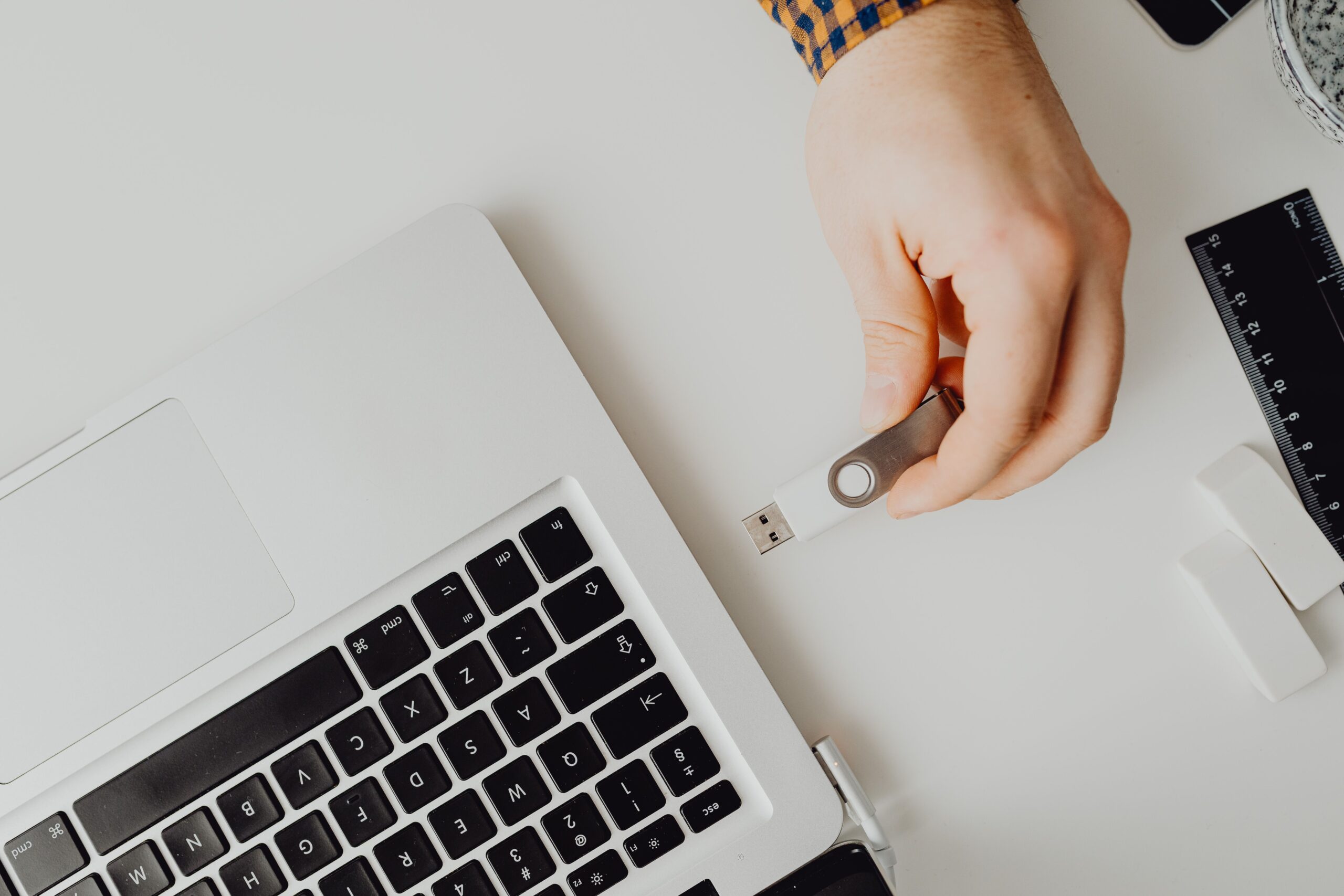
Windows operativni sistem omogućava korisnicima jednostavno formatiranje USB fleš diskova za različite namene. Proces formatiranja USB uređaja na Windows-u često je neophodan za rešavanje problema sa fajlovima ili pripremu uređaja za drugu upotrebu. Zbog toga je važno znati kako formatirati USB disk na Windows platformi, koristeći ugrađene alate i opcije.

Priprema USB uređaja i izbor opcija formatiranja

Pre formatiranja USB diska, korisnik treba da priključi uređaj na računar. Nakon toga, potrebno je otvoriti „File Explorer“ i pronaći prikazani USB disk među povezanim uređajima. Desnim klikom na naziv USB diska otvara se meni sa opcijom „Format“. Izbor ove opcije pokreće novi prozor sa podešavanjima formatiranja, gde korisnik može izabrati fajl sistem, kao što su FAT32, exFAT ili NTFS. Svaki fajl sistem ima svoje prednosti: FAT32 je kompatibilan sa većinom uređaja, dok exFAT podržava veće fajlove i preporučuje se za moderne uređaje. NTFS je pogodan za naprednije korisnike i omogućava korišćenje naprednih Windows funkcija. Takođe, korisnik može uneti naziv za USB uređaj i izabrati željenu brzinu formatiranja. Opcija „Quick Format“ omogućava brzo brisanje podataka, dok je klasično formatiranje temeljitije, ali traje duže.

Važnost sigurnosne kopije i završetak procesa

Pre početka formatiranja važno je napraviti sigurnosnu kopiju svih podataka sa USB diska, jer će svi fajlovi biti trajno obrisani. Kada su sve opcije podešene, klikom na „Start“ započinje proces formatiranja. Windows će prikazati upozorenje da će svi podaci biti izbrisani, a korisnik treba da potvrdi svoj izbor. Nakon završetka procesa, USB disk je spreman za upotrebu i može se koristiti za skladištenje ili prenos novih podataka. Kao rezultat, pravilno formatiran disk smanjuje mogućnost grešaka prilikom prenosa fajlova i povećava kompatibilnost sa različitim uređajima. Pored toga, formatiranje redovno osigurava optimalan rad USB diska i produžava njegov životni vek. Na kraju, korisnici koji prate preporučene korake za formatiranje USB diska na Windows-u mogu biti sigurni da će njihov uređaj raditi pouzdano i bezbedno.

Pročitaj još

IT

Kako koristiti ChatGPT-ov novi prirodniji Voice Mode za razgovore uživo

Nova verzija Voice Mode omogućava prirodniju interakciju sa ChatGPT-om, uz poboljšanu brzinu i preciznost prepoznavanja govora

Objavljeno pre

,

Objavio:

Kako koristiti ChatGPT-ov novi prirodniji Voice Mode za razgovore uživo – voice mode u ChatGPT-u

Nova verzija Voice Mode omogućava prirodniju interakciju sa ChatGPT-om, uz poboljšanu brzinu i preciznost prepoznavanja govora

ChatGPT je dobio značajno unapređenje kroz novi Voice Mode, što omogućava korisnicima prirodniji razgovor sa ovim AI sistemom. Nova opcija dolazi sa fokusom na poboljšanje interakcije u realnom vremenu, omogućavajući korisnicima da vode tečne, brže i intuitivnije razgovore. Funkcija voice mode u ChatGPT-u ističe se po jednostavnom pristupu i poboljšanoj preciznosti prepoznavanja govora.

Voice Mode u ChatGPT-u: funkcije i značaj

Nova mogućnost voice mode omogućava korisnicima da komuniciraju sa ChatGPT-om koristeći glas umesto tastature. To donosi veću pristupačnost i prirodniji tok razgovora. Posebno je korisno za korisnike koji žele slobodnije iskustvo korišćenja bez potrebe za unosom teksta. Pored toga, unapređena brzina obrade glasa smanjuje kašnjenje odgovora. Na taj način, korisnici mogu spontano postavljati pitanja i dobijati odgovore u realnom vremenu. Tehnologija prepoznavanja govora koristi napredne modele za razumevanje i obradu izgovorenih rečenica. Zahvaljujući tome, voice mode pomaže korisnicima da lakše koriste AI u svakodnevnim situacijama, kao što su kratki sastanci ili brainstorm sesije.

Kako aktivirati i koristiti voice mode

Da biste koristili voice mode u ChatGPT-u, potrebno je otvoriti aplikaciju i izabrati opciju za glasovnu komunikaciju u meniju. Nakon što omogućite ovu funkciju, možete odmah započeti razgovor koristeći mikrofon na svom uređaju. Sve što izgovorite biće automatski prepoznato i procesuirano kroz napredne AI modele. Takođe, korisnici mogu lako prelaziti između glasovne i tekstualne interakcije u istoj sesiji. Ova fleksibilnost čini ChatGPT pogodnim za različite situacije, od brzih pitanja do dužih diskusija. Štaviše, voice mode je optimizovan za razne akcente i govorne navike, pa je iskustvo dosledno na širokom spektru korisnika.

Prednosti i potencijalne primene voice mode-a

Uvođenje voice mode-a u ChatGPT otvara nove mogućnosti u upotrebi AI asistenta. Korisnici sada mogu prirodnije komunicirati tokom vožnje, u pokretu ili kada nemaju mogućnost korišćenja tastature. Zbog toga je ChatGPT pristupačniji osobama sa smanjenom pokretljivošću ili onima koji preferiraju verbalni način izražavanja. Osim toga, voice mode može doprineti bržem protoku informacija u timskom radu ili edukaciji. U međuvremenu, kompanije i razvojni timovi mogu koristiti ovu funkciju za implementaciju glasovnih AI asistenata u sopstvenim aplikacijama. Zaključno, voice mode postavlja novu referencu za prirodnu i intuitivnu komunikaciju sa AI sistemima.

Pročitaj još

IT

PRESS.RS ISTRAŽUJE: Kako zaštititi lične podatke na internetu? Pravila koja treba poštovati prilikom svakog online plaćanja
Objavljeno pre

,

Objavio:

payment, online payment, card payment, credit card, electronics, electronics payment, commerce, transaction, customer, ecommerce, internet, commercial, retail, money, finance, shopping, purchase, digital, card, credit, business, electronic, technology, brown business, brown money, brown technology, brown shopping, brown online, brown finance, brown internet, brown shop, brown company, payment, payment, payment, online payment, online payment, online payment, credit card, credit card, credit card, credit card, credit card, ecommerce, ecommerce, ecommerce, ecommerce, credit

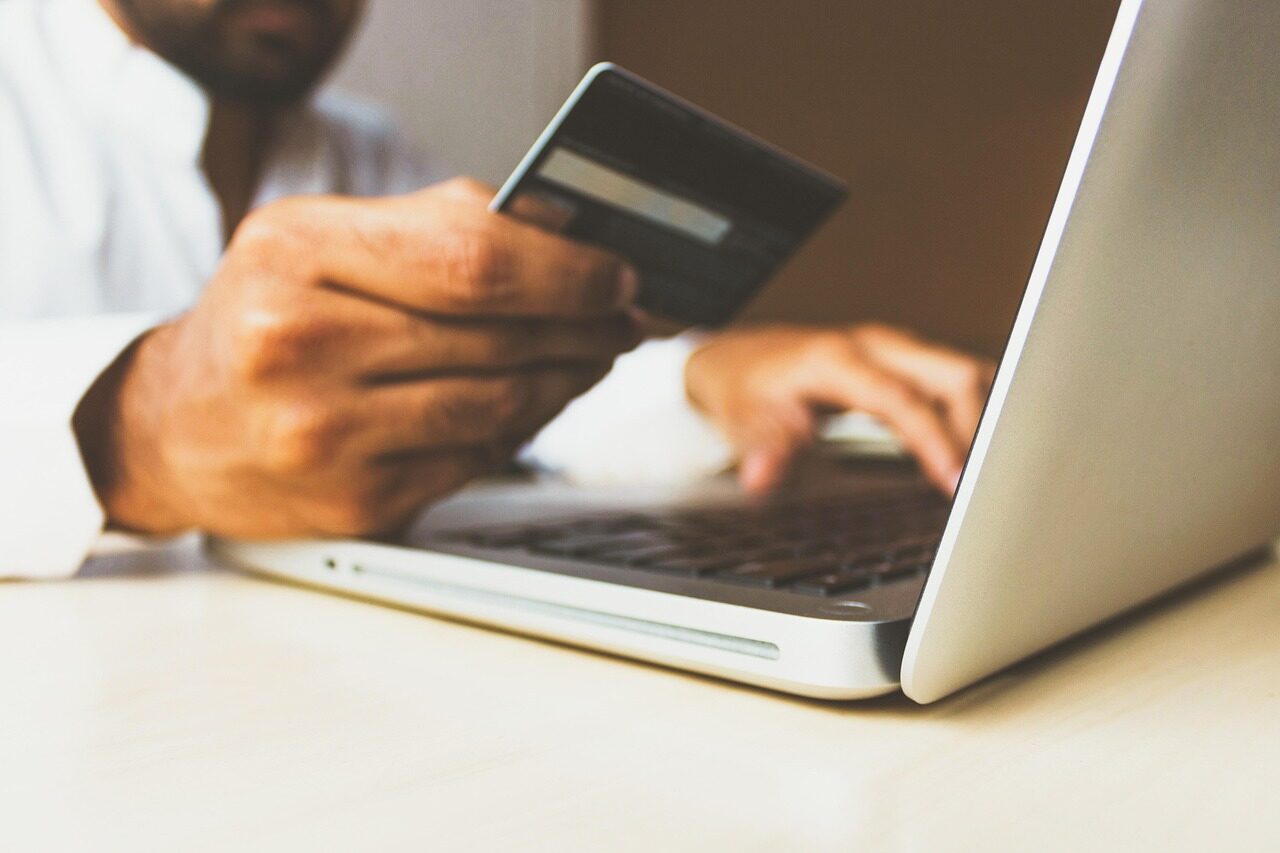
Kupovina putem interneta postala je deo svakodnevice, ali sa većom dostupnošću online usluga raste i broj pokušaja zloupotrebe ličnih i finansijskih podataka. Nekoliko jednostavnih navika može značajno smanjiti rizik od krađe podataka i novca.

Plaćanje računa, kupovina odeće, rezervacija putovanja ili naručivanje hrane – gotovo sve danas može da se završi sa nekoliko klikova. Ipak, brzina i jednostavnost online kupovine često mogu da nas navedu da zanemarimo osnovna pravila bezbednosti.

Podaci sa platne kartice, lozinke, broj telefona, adresa i drugi lični podaci vredne su informacije koje prevaranti pokušavaju da dođu na različite načine. Zbog toga je važno obratiti pažnju na nekoliko ključnih stvari pre nego što unesemo bilo koji podatak na internetu.

Proverite gde unosite podatke

Pre nego što unesete broj kartice ili druge osetljive informacije, proverite da li se nalazite na pravom sajtu. Posebno obratite pažnju na adresu stranice i naziv domena.

Prevaranti često kreiraju kopije poznatih sajtova koje izgledaju gotovo identično originalu. Razlika može biti u jednom slovu u nazivu domena ili neobičnoj adresi na koju ste dospeli putem poruke ili oglasa.

Link iz SMS poruke, mejla ili poruke na društvenim mrežama ne treba automatski smatrati bezbednim. Ako dobijete poruku koja vas poziva da „potvrdite nalog“, „ažurirate podatke“ ili „izvršite uplatu“, sigurnije je da sami otvorite zvanični sajt ili aplikaciju kompanije.

Nikada ne šaljite podatke sa kartice putem poruka

Broj kartice, datum isteka i sigurnosni kod ne treba slati putem SMS-a, mejla, društvenih mreža ili aplikacija za dopisivanje.

Isto važi i za jednokratne kodove koje dobijate od banke. Činjenica da neko zna vaše ime, broj telefona ili čak deo podataka o kartici ne znači da je reč o predstavniku banke.

Jednokratni kod je namenjen vama i ne treba ga prosleđivati drugoj osobi.

Koristite različite i jake lozinke

Jedna od najčešćih grešaka je korišćenje iste lozinke na više servisa. Ako dođe do curenja podataka sa jednog sajta, ista kombinacija korisničkog imena i lozinke može biti iskorišćena za pristup drugim nalozima.

Za važne naloge koristite jedinstvene i dovoljno duge lozinke, a gde god je moguće uključite dvofaktorsku autentifikaciju (2FA). Ona predstavlja dodatni sloj zaštite jer za prijavljivanje, pored lozinke, zahteva i drugi oblik potvrde identiteta.

Izbegavajte plaćanje preko javnih Wi-Fi mreža

Besplatne Wi-Fi mreže u kafićima, hotelima, tržnim centrima i na aerodromima mogu biti praktične, ali nisu uvek najbolji izbor za obavljanje finansijskih transakcija.

Ako je moguće, online kupovinu i pristup elektronskom bankarstvu obavite preko sopstvene mobilne mreže ili pouzdane privatne mreže.

Redovno ažurirajte telefon i računar

Ažuriranja operativnog sistema i aplikacija nisu namenjena samo novim funkcijama. Ona često sadrže i bezbednosne ispravke koje štite uređaj od poznatih ranjivosti.

Zato nije dobro odlagati instaliranje važnih sistemskih i bezbednosnih ažuriranja.

Obratite pažnju na neuobičajene poruke

„Vaš paket je zadržan“, „kartica će biti blokirana“, „potrebna je hitna potvrda naloga“ – ovakve poruke često koriste osećaj hitnosti kako bi korisnika navele da reaguje bez razmišljanja.

Ako poruka zahteva da odmah kliknete na link, unesete podatke ili izvršite uplatu, zastanite i proverite informaciju drugim putem.

Najbolja zaštita od phishinga često je nekoliko sekundi dodatne provere.

Kontrolišite transakcije

Redovno proveravajte obaveštenja banke i promet na računu. Ako primetite transakciju koju ne prepoznajete, odmah kontaktirajte banku i proverite o čemu je reč.

Dodatna obaveštenja o izvršenim transakcijama mogu pomoći da se eventualna zloupotreba primeti što ranije.

Šta uraditi ako posumnjate da su podaci kompromitovani?

Ako ste podatke uneli na sumnjivom sajtu ili ste ih poslali drugoj osobi, nemojte čekati da se pojavi problem. Kontaktirajte banku, po potrebi blokirajte karticu i promenite lozinku naloga koji bi mogao biti ugrožen.

Ukoliko ste isti podatak za prijavljivanje koristili na više servisa, promenite ga i na drugim nalozima.

Bezbednost počinje pre nego što kliknemo „Plati“

Online plaćanje samo po sebi ne mora da bude rizično. Najveći deo zaštite nalazi se u svakodnevnim navikama korisnika – proveri sajta, oprezu sa porukama, korišćenju jakih i jedinstvenih lozinki, uključivanju dodatne autentifikacije i redovnoj kontroli transakcija.

Pre nego što unesete podatke, zastanite na nekoliko sekundi i proverite kome ih zapravo dajete. Ta mala navika može napraviti veliku razliku.

Pročitaj još

U Trendu