Connect with us

IT

Kako prepoznati pravi Ethernet port na ruteru i izbeći probleme sa mrežom

Različiti Ethernet portovi na ruteru mogu uticati na brzinu interneta i stabilnost povezivanja uređaja
Objavljeno pre

,

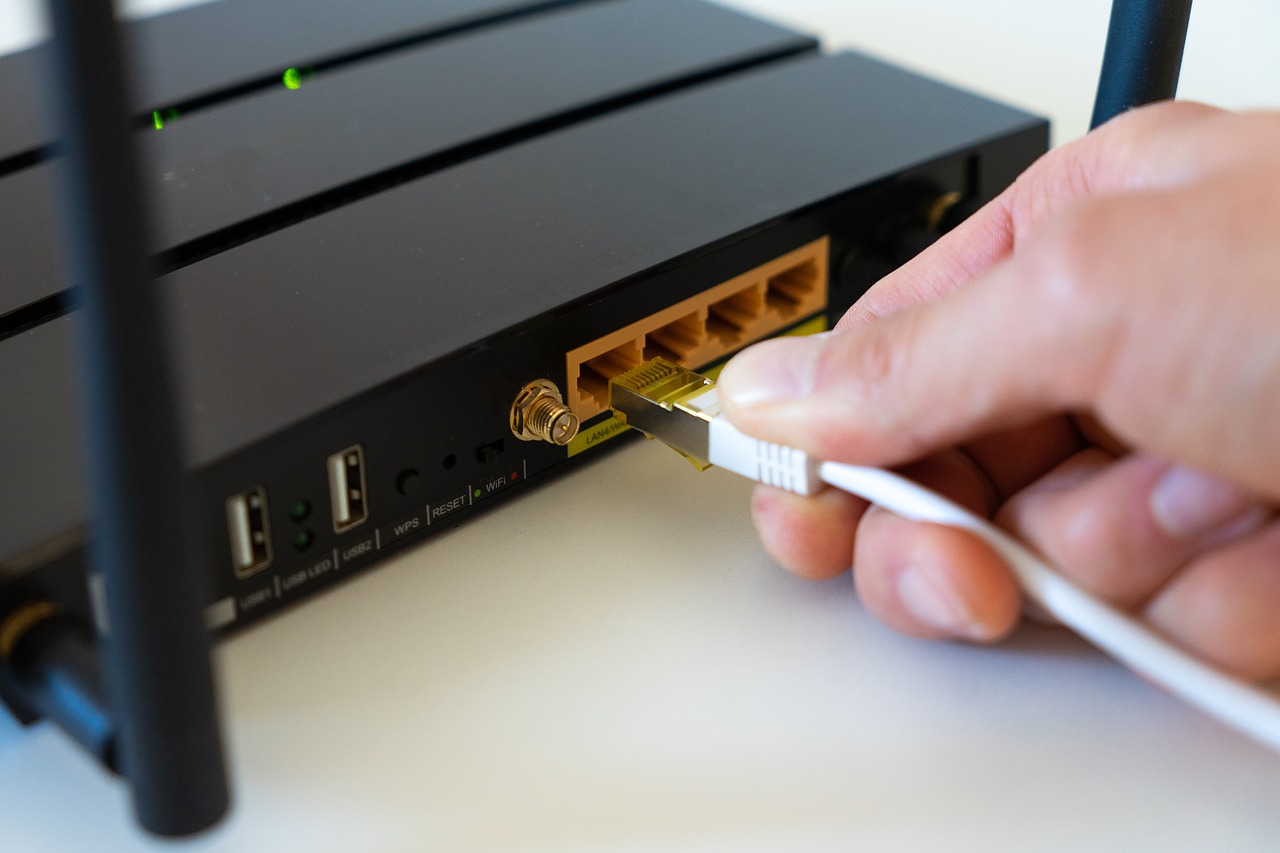
Kako prepoznati pravi Ethernet port na ruteru i izbeći probleme sa mrežom Foto Izvor: Pixabay / USA-Reiseblogger

Različiti Ethernet portovi na ruteru mogu uticati na brzinu interneta i stabilnost povezivanja uređaja

Ethernet port na ruteru igra ključnu ulogu u pouzdanosti i brzini kućne mreže. Mnogi korisnici ne znaju da izbor pogrešnog porta može ograničiti brzinu interneta. Kako bi se izbegli problemi sa brzinom i povezivanjem, važno je znati kako prepoznati pravi Ethernet port na ruteru.

Svaki ruter ima više Ethernet portova, ali nisu svi jednaki. Neki portovi podržavaju veće brzine prenosa podataka. Na primer, postoje portovi koji omogućavaju gigabitni prenos (1 Gbps), dok drugi nude maksimalnu brzinu od 100 Mbps. Zbog toga, povezivanje računara ili druge opreme na sporiji port može značajno usporiti internet konekciju.

Koja je razlika između Ethernet portova

Ethernet portovi na ruterima najčešće su označeni bojama ili natpisima, kao što su “LAN1”, “LAN2” ili “WAN”. Gigabitni portovi su često žute ili plave boje i imaju oznaku “1G” ili “1000”. S druge strane, portovi sa maksimalnom brzinom od 100 Mbps obično imaju oznaku “100”.

Pored toga, WAN port je rezervisan za povezivanje rutera sa modemom ili izvorom interneta. Ostali LAN portovi namenjeni su povezivanju računara, pametnih televizora i konzola. Važno je znati razliku, jer povezivanje uređaja na pogrešan port može smanjiti protok podataka i dovesti do problema u radu pametnih uređaja.

Kako proveriti koji Ethernet port koristiti

Da biste izabrali pravi Ethernet port, obratite pažnju na oznake i boje na ruteru. Uputstvo proizvođača često sadrži detaljne informacije o svakom portu. Ako niste sigurni koji port omogućava najvišu brzinu, preporučuje se da pogledate tehničku dokumentaciju rutera ili nalepnice na samom uređaju.

Takođe, ako koristite uređaj koji zahteva visoku brzinu prenosa podataka, kao što su desktop računari ili gejming konzole, preporučuje se povezivanje na port sa oznakom “1G” ili “1000”. Na taj način, obezbeđujete maksimalnu brzinu interneta i stabilnu vezu, bez prekida ili usporavanja tokom rada.

Zašto je važno pravilno izabrati port

Pravilnim izborom Ethernet porta možete izbeći probleme kao što su bufferovanje video sadržaja, kašnjenje u onlajn igrama ili prekidi tokom video poziva. Štaviše, korišćenje portova sa većom propusnom moći produžava životni vek rutera, jer uređaj manje opterećujete.

Na kraju, proverom i pravilnim povezivanjem uređaja na odgovarajući port, korisnici mogu značajno poboljšati kvalitet svoje kućne mreže. Preporučljivo je redovno proveravati stanje portova, naročito nakon promene provajdera ili zamene rutera.

Pročitaj još

IT

Kako funkcioniše kamera za vožnju unazad u savremenim automobilima

Tehnologija kamere za vožnju unazad omogućava vozačima veću bezbednost i preglednost prilikom parkiranja i vožnje unazad.

Objavljeno pre

,

Objavio:

Kako funkcioniše kamera za vožnju unazad u savremenim automobilima

Tehnologija kamere za vožnju unazad omogućava vozačima veću bezbednost i preglednost prilikom parkiranja i vožnje unazad.

Kamera za vožnju unazad postala je standardna oprema u mnogim savremenim vozilima. Ova tehnologija, poznata i kao backup kamera, omogućava vozačima da lakše i sigurnije upravljaju vozilom dok se kreću unazad. Sistem radi tako što kamera, postavljena na zadnjem delu automobila, prenosi sliku prostora iza vozila na ekran u kabini.

Kako kamera za vožnju unazad omogućava bolju preglednost

Kada vozač ubaci menjač u rikverc, backup kamera se automatski uključuje. Slika se prikazuje na centralnom ekranu ili retrovizoru sa integrisanim displejem. Na taj način, vozač dobija jasniji pregled prostora iza vozila, što značajno smanjuje rizik od sudara sa preprekama ili pešacima. Takođe, većina sistema prikazuje i pomoćne linije koje pomažu u proceni udaljenosti i pravca.

Tehnički principi rada kamere za vožnju unazad

Kamera za vožnju unazad koristi širokougaoni sočivo koje pokriva veliki deo prostora iza automobila. Slika sa kamere se elektronski prenosi putem žica ili bežično do ekrana u kabini. Osim toga, kod nekih modela, softver automatski podešava osvetljenje i kontrast slike u zavisnosti od uslova okruženja. Na taj način, vozači mogu jasno videti i u uslovima slabog osvetljenja ili tokom noći.

Bezbednosni značaj i praktične prednosti

Ugradnja kamere za vožnju unazad donosi brojne prednosti za bezbednost saobraćaja. Pre svega, smanjuje rizik od nezgoda prilikom parkiranja unazad ili izlaska sa parking mesta. Pored toga, vozači mogu lakše uočiti niske prepreke ili decu iza vozila, što je često nemoguće videti samo pomoću retrovizora. Konačno, ova tehnologija donosi dodatni nivo komfora, jer omogućava preciznije manevrisanje i olakšava svakodnevnu upotrebu automobila.

Pročitaj još

IT

Kako smanjiti potrošnju mobilnih podataka na iPhone uređaju bez gubitka funkcionalnosti

Praktični saveti za kontrolu mobilnog internet saobraćaja na iPhone-u, značaj za korisnike sa ograničenim paketima

Objavljeno pre

,

Objavio:

Kako smanjiti potrošnju mobilnih podataka na iPhone uređaju bez gubitka funkcionalnosti – potrošnja mobilnih podataka

Praktični saveti za kontrolu mobilnog internet saobraćaja na iPhone-u, značaj za korisnike sa ograničenim paketima

iPhone korisnici često traže načine kako smanjiti potrošnju mobilnih podataka. Ova potreba postaje posebno izražena kod korisnika sa ograničenim internet paketima ili u situacijama kada je Wi-Fi nedostupan. Kontrola potrošnje mobilnih podataka na iPhone-u doprinosi uštedi novca i omogućava duže korišćenje mrežnih usluga bez dodatnih troškova.

Prvi korak ka smanjenju potrošnje mobilnih podataka je praćenje aplikacija koje najviše koriste internet. iPhone omogućava korisnicima da u podešavanjima vide tačnu količinu podataka koju svaka aplikacija troši. Na taj način moguće je isključiti mobilne podatke za pojedine aplikacije koje rade u pozadini ili nisu neophodne dok ste van Wi-Fi mreže.

Isključivanje automatskog preuzimanja i ažuriranja

Jedan od najefikasnijih načina za kontrolu potrošnje mobilnih podataka na iPhone-u je onemogućavanje automatskih ažuriranja aplikacija i preuzimanja velikih datoteka preko mobilne mreže. Kada se ova opcija isključi, ažuriranja će se vršiti samo kada je uređaj povezan na Wi-Fi. Pored toga, korisnici mogu da ograniče automatsko preuzimanje fotografija i video sadržaja u aplikacijama za razmenu poruka, čime se dodatno štedi na potrošnji.

Takođe, isključivanje automatske reprodukcije video zapisa na društvenim mrežama može značajno smanjiti količinu podataka koji se troše. Na primer, platforme kao što su Instagram i Facebook omogućavaju podešavanje automatskog puštanja videa samo kada je uređaj povezan na Wi-Fi mrežu.

Upotreba režima niske potrošnje podataka

Još jedna korisna opcija za korisnike iPhone-a je aktiviranje režima niske potrošnje podataka (Low Data Mode). Ova funkcija smanjuje ukupnu potrošnju mobilnog interneta tako što ograničava osvežavanje aplikacija u pozadini i smanjuje kvalitet strimovanih sadržaja. Na taj način, korisnici mogu ostati povezani duže, a da pritom ne premaše dozvoljene limite svog paketa.

Osim toga, preporučuje se redovno isključivanje osvežavanja podataka u pozadini za aplikacije koje nisu od suštinskog značaja. Ova opcija je posebno korisna za aplikacije za vesti, društvene mreže i e-mail klijente koji mogu automatski preuzimati nove informacije čak i kada nisu aktivno korišćene.

Praćenje potrošnje i dodatni saveti

Da bi korisnici imali potpunu kontrolu, preporučuje se redovno praćenje potrošnje mobilnih podataka direktno u postavkama uređaja. iPhone nudi detaljan prikaz korišćenja, što omogućava pravovremeno reagovanje i podešavanje navika korišćenja. Izbor Wi-Fi mreže kad god je to moguće, kao i korišćenje offline modova u aplikacijama za muziku i video, dodatno pomaže u očuvanju mobilnog saobraćaja.

Konačno, implementacija ovih saveta može imati značajan uticaj na svakodnevno korisničko iskustvo. Na ovaj način, potrošnja mobilnih podataka na iPhone uređaju može se efikasno kontrolisati, čime se izbegavaju neželjeni troškovi i obezbeđuje neometano korišćenje uređaja.

Pročitaj još

IT

Kako zaključati aplikacije na Samsung Galaxy telefonu: Vodič za korisnike

Otkrijte jednostavne korake za zaštitu privatnosti na Samsung Galaxy uređajima pomoću zaključavanja aplikacija

Objavljeno pre

,

Objavio:

Kako zaključati aplikacije na Samsung Galaxy telefonu: Vodič za korisnike – zaključavanje aplikacija na Samsung Galaxy telefonu

Otkrijte jednostavne korake za zaštitu privatnosti na Samsung Galaxy uređajima pomoću zaključavanja aplikacija

Samsung Galaxy telefoni nude opciju da korisnici zaštite svoju privatnost tako što mogu zaključati aplikacije na svom uređaju. Funkcija zaključavanja aplikacija omogućava dodatni nivo sigurnosti za lične podatke i informacije. Na taj način, korisnici sprečavaju neovlašćen pristup aplikacijama koje sadrže osetljive podatke.

Kako funkcioniše zaključavanje aplikacija na Samsung Galaxy telefonu

Zaključavanje aplikacija na Samsung Galaxy telefonu omogućava korisnicima da postave lozinku, PIN ili biometrijsku autentifikaciju. To znači da svaka aplikacija može biti zaštićena nezavisno od zaključavanja samog telefona. Kao rezultat, čak i ako je uređaj otključan, određene aplikacije ostaju zaštićene.

Ova funkcija je posebno korisna za aplikacije kao što su galerija, poruke ili bankarske aplikacije. Dakle, korisnici mogu biti sigurni da njihovi privatni podaci ostaju bezbedni, čak i kada uređaj koriste druge osobe. Pored toga, zaključavanje aplikacija doprinosi većoj kontroli nad ličnim informacijama.

Koraci za zaključavanje aplikacija i tehnički kontekst

Da bi se zaključale aplikacije na Samsung Galaxy telefonu, korisnik prvo mora pronaći odgovarajuću opciju u podešavanjima. Obično se ova funkcija nalazi u odeljku za sigurnost ili privatnost. Nakon aktivacije, korisnik bira aplikacije koje želi da zaštiti. Zatim se postavlja željeni metod autentifikacije, kao što je PIN, lozinka ili otisak prsta.

Implementacija zaključavanja aplikacija razlikuje se u zavisnosti od modela i verzije softvera. Ipak, osnovni princip ostaje isti: pristup zaštićenim aplikacijama moguć je samo nakon uspešne autentifikacije. U međuvremenu, ova funkcija ne utiče na performanse uređaja niti ograničava funkcionalnost aplikacija. Štaviše, korisnici mogu u svakom trenutku izmeniti ili ukloniti zaključavanje za određene aplikacije.

Zašto je zaključavanje aplikacija važno za privatnost

U današnje vreme, kada su mobilni telefoni centralni uređaji za čuvanje ličnih informacija, zaštita podataka postaje prioritet. Zaključavanje aplikacija na Samsung Galaxy telefonu pruža dodatni sloj sigurnosti, posebno kada uređaj koristi više osoba ili se često nalazi van kontrole vlasnika.

Kao rezultat, korisnici mogu biti sigurni da njihove poruke, fotografije i finansijske informacije ostaju privatne. Osim toga, ova funkcija omogućava roditeljima da ograniče pristup određenim aplikacijama deci, čime dodatno štite porodičnu privatnost. Na kraju, zaključavanje aplikacija je jednostavan, ali efikasan način da se spreči neovlašćen pristup osetljivim podacima.

Pročitaj još

U Trendu