
Connect with us

IT

Kako koristiti Gemini na Apple CarPlay: Vodič za povezivanje asistenta u automobilu

Integracija Gemini asistenta omogućava vozačima Apple CarPlay sistema proširene glasovne funkcije i lakšu upotrebu u vožnji
Objavljeno pre

,

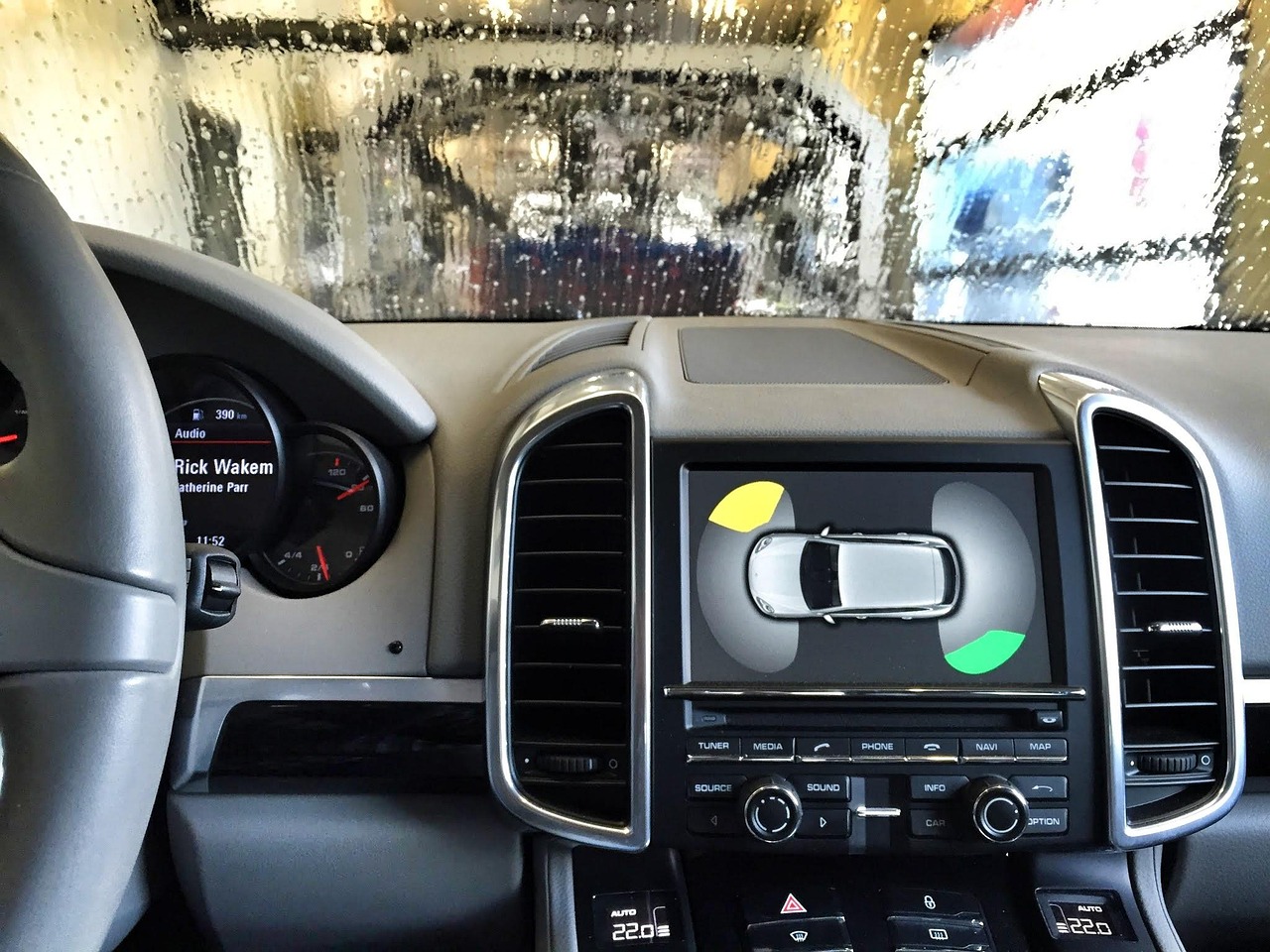
Kako koristiti Gemini na Apple CarPlay: Vodič za povezivanje asistenta u automobilu – Gemini na CarPlay Foto Izvor: Pixabay / MarleneBitzer

Integracija Gemini asistenta omogućava vozačima Apple CarPlay sistema proširene glasovne funkcije i lakšu upotrebu u vožnji

Apple je omogućio korišćenje Gemini asistenta na platformi CarPlay. Ova integracija donosi korisnicima proširene glasovne komande i pristup informacijama tokom vožnje. Povezivanje Gemini asistenta sa CarPlay sistemom omogućava bržu interakciju i bezbednije korišćenje asistenta dok ste za volanom.

Kako funkcioniše Gemini na CarPlay platformi

Korisnici sa kompatibilnim Apple CarPlay sistemima mogu pokrenuti Gemini asistenta putem interfejsa na ekranu automobila. Na taj način dobijaju mogućnost da koriste glasovne komande za osnovne funkcije asistenta. Zbog toga, vozači mogu tražiti informacije, slati poruke ili upravljati navigacijom bez potrebe da skidaju ruke sa volana. Pored toga, Gemini asistent može da odgovara na pitanja i pomaže u svakodnevnim zadacima dok traje vožnja.

Povezivanje i upotreba Gemini asistenta

Da bi koristili Gemini na CarPlay, korisnici moraju povezati svoj iPhone sa automobilom koji podržava CarPlay. Nakon povezivanja, na ekranu se pojavljuje ikona Gemini asistenta. Na taj način korisnik može lako da pristupi funkcijama asistenta direktno sa centralnog displeja vozila. Sve komande mogu se davati glasom, što povećava sigurnost i udobnost tokom vožnje. Takođe, CarPlay platforma omogućava da korisnik koristi ostale aplikacije paralelno sa Gemini asistentom.

Prednosti Gemini asistenta za vozače

Integracija Gemini asistenta na CarPlay donosi prednosti kao što su povećana sigurnost i jednostavnija komunikacija. Na primer, vozač može brzo poslati poruku ili proveriti vremensku prognozu bez ometanja vožnje. U međuvremenu, sistem ostaje jednostavan za upotrebu zahvaljujući optimizovanom interfejsu. Štaviše, napredne funkcije asistenta mogu poboljšati iskustvo u automobilu, čineći svaku vožnju praktičnijom. Zbog toga je Gemini na CarPlay koristan dodatak za svakog korisnika koji želi više mogućnosti tokom vožnje.

Pročitaj još

IT

Kako pretvoriti stari iPad u kućnu stanicu za video pozive

Jednostavno rešenje za produženje životnog veka starog iPad uređaja i praktičnu upotrebu u svakodnevnim video razgovorima

Objavljeno pre

,

Objavio:

Kako pretvoriti stari iPad u kućnu stanicu za video pozive – stari iPad video pozivi

Jednostavno rešenje za produženje životnog veka starog iPad uređaja i praktičnu upotrebu u svakodnevnim video razgovorima

Apple je poznat po dugotrajnosti svojih uređaja, ali mnogi korisnici starijih iPad modela često ih ostave po strani kada nabave noviji model. Međutim, stari iPad može da dobije novu svrhu u domu. Pomoću aplikacija za video pozive, kao što su FaceTime ili Zoom, lako je pretvoriti stariji iPad u stanicu za video pozive koja olakšava komunikaciju sa prijateljima i porodicom.

Prednosti korišćenja starog iPad uređaja za video pozive

Prvi korak je resetovanje uređaja i podešavanje osnovnih aplikacija. Takođe, preporučuje se da se isključe sve nepotrebne notifikacije i automatska ažuriranja kako bi performanse ostale stabilne. S obzirom na to da mnogi stariji iPad modeli i dalje podržavaju osnovne video pozive, mogu biti odlični za korišćenje u dnevnoj sobi ili radnoj sobi.

Za razliku od korišćenja pametnog telefona, iPad nudi veći ekran, što poboljšava iskustvo video poziva. Iz tog razloga, ovo rešenje često biraju stariji članovi porodice ili oni koji žele stabilan uređaj na postolju. Održavanje uređaja na jednom mestu smanjuje rizik od slučajnog prekidanja poziva i čini ga dostupnim svima u kući.

Kako podesiti iPad kao stanicu za video pozive

Za optimalno korišćenje, preporučuje se postavljanje iPad-a na stabilan stalak u prostoriji sa dobrim osvetljenjem. Priključivanje na stalni izvor napajanja sprečava neočekivano gašenje tokom razgovora. Naravno, važno je osigurati pristup bežičnoj mreži sa stabilnom Wi-Fi konekcijom, jer kvalitet veze direktno utiče na tok video poziva.

U aplikacijama kao što su FaceTime, Zoom ili Skype, omogućena je komunikacija sa korisnicima drugih platformi. Ove aplikacije omogućavaju kvalitetan prenos slike i zvuka, što je ključno za video pozive u svakodnevnom radu ili kontaktu sa porodicom. Kada se uzme u obzir da mnogi stari iPad modeli i dalje funkcionišu bez problema, ovakva upotreba produžava njihov životni vek i smanjuje elektronski otpad.

Praktični saveti za dužu upotrebu starog iPad uređaja

Među preporukama za održavanje uređaja nalazi se i redovno čišćenje ekrana i priključaka. Takođe, povremeno restartovanje iPad-a može doprineti boljoj stabilnosti tokom dužih video poziva. Ako je uređaj namenjen starijim korisnicima, jednostavno podešavanje i uvećane ikone mogu olakšati korišćenje.

Na kraju, korišćenje starog iPad-a kao kućne stanice za video pozive predstavlja praktično i ekonomično rešenje za svakodnevnu komunikaciju. Na taj način korisnici dobijaju dodatnu vrednost od već postojećeg uređaja, bez potrebe za dodatnim ulaganjima. Ova praksa postaje sve popularnija, posebno u domaćinstvima gde je potreban jednostavan i pouzdan alat za video komunikaciju.

Pročitaj još

IT

Sigurnosna kamera ili video zvono: Šta je bolji izbor za zaštitu doma

Poređenje ključnih funkcija sigurnosnih kamera i video zvona, prednosti i ograničenja za korisnike

Objavljeno pre

,

Objavio:

Sigurnosna kamera ili video zvono: Šta je bolji izbor za zaštitu doma

Poređenje ključnih funkcija sigurnosnih kamera i video zvona, prednosti i ograničenja za korisnike

Sigurnosna kamera i video zvono postali su najčešći izbor za nadgledanje doma. Mnogi korisnici razmišljaju o tome šta donosi sigurnosna kamera ili video zvono u pogledu zaštite imovine. Prema izvorima iz industrije, razlike između ova dva sistema zavise od potreba kućnog nadzora, pozicije uređaja i načina korišćenja.

Glavne karakteristike sigurnosnih kamera

Sigurnosna kamera omogućava stalni video nadzor šireg prostora oko objekta. Pored toga, korisnici mogu pratiti snimke uživo ili kasnije pregledati zabeležene događaje. Većina sigurnosnih kamera podržava detekciju pokreta, što olakšava identifikaciju sumnjivih aktivnosti. S druge strane, uređaji često zahtevaju profesionalnu instalaciju i dodatne troškove za skladištenje snimaka u oblaku. Takođe, važno je napomenuti da sigurnosne kamere obično pružaju veću rezoluciju slike i širi ugao pokrivanja.

Video zvono: prednosti i ograničenja

Video zvono spaja funkcije običnog zvona i kamere. Kao rezultat, korisnici mogu videti i komunicirati sa osobama ispred vrata, čak i kada nisu kod kuće. Video zvona su posebno korisna za prepoznavanje posetilaca ili poštara. Međutim, ova rešenja uglavnom pokrivaju uži ugao i fokusirana su na ulazni prostor. Instalacija je često jednostavnija i može se izvesti bez dodatne opreme. Takođe, video zvona često imaju ugrađene mikrofone i zvučnike za dvosmernu komunikaciju.

Šta odabrati: sigurnosna kamera ili video zvono

Izbor između sigurnosna kamera ili video zvono zavisi od prioriteta korisnika. Ako je cilj nadzor šireg dvorišta ili više zona oko kuće, sigurnosna kamera pruža veće mogućnosti. Ako je važno imati uvid u dešavanja ispred samih vrata i mogućnost razgovora sa posetiocima, video zvono je praktičnije. Pored toga, oba sistema mogu se kombinovati za potpunu zaštitu. Na kraju, na odluku utiču i troškovi instalacije, mogućnosti povezivanja sa mobilnim uređajima i opcije skladištenja snimaka. S obzirom na sve navedeno, korisnici treba pažljivo da procene potrebe svog doma pre kupovine.

Pročitaj još

IT

11 ključnih podešavanja za Googlebook koja korisnici često menjaju nakon instalacije

Pregled osnovnih Googlebook opcija koje utiču na privatnost, personalizaciju i svakodnevno korišćenje uređaja

Objavljeno pre

,

Objavio:

11 ključnih podešavanja za Googlebook koja korisnici često menjaju nakon instalacije – Googlebook podešavanja

Pregled osnovnih Googlebook opcija koje utiču na privatnost, personalizaciju i svakodnevno korišćenje uređaja

Googlebook je popularna platforma za korisnike koji žele pristup Google servisima na jednostavan način. Nakon prvog podešavanja uređaja, korisnici često žele da prilagode 11 ključnih podešavanja kako bi iskustvo korišćenja bilo optimalno. Prilagođavanje ovih opcija može značajno uticati na privatnost, produktivnost i svakodnevnu upotrebu.

Podešavanja u Googlebook sistemu nude različite mogućnosti za upravljanje ličnim podacima i načinom rada uređaja. Na primer, korisnici mogu promeniti dozvole za aplikacije, prilagoditi sinhronizaciju naloga ili kontrolisati obaveštenja. Na taj način, korisnici mogu bolje upravljati svojim digitalnim okruženjem.

Ključna podešavanja na Googlebook uređajima

Prvo, podešavanja privatnosti su među najvažnijim za korisnike Googlebook uređaja. Kroz menije privatnosti moguće je ograničiti deljenje lokacije ili pojedinačne dozvole za aplikacije. Ovo je posebno važno kada korisnik želi da zadrži kontrolu nad ličnim informacijama.

Pored toga, sinhronizacija Google naloga omogućava automatsko čuvanje dokumenata, kontakata i podešavanja. Međutim, korisnici često biraju da određene stavke isključe iz sinhronizacije radi bolje kontrole podataka.

Podešavanja za personalizaciju i obaveštenja

Opcije za personalizaciju, kao što su izbor tema, pozadina i prikaz tastature, dostupne su u osnovnim podešavanjima. Takođe, korisnici mogu prilagoditi zvukove obaveštenja ili isključiti pojedinačne notifikacije kako bi smanjili ometanja tokom rada.

Googlebook uređaji nude i napredne kontrole za automatsko ažuriranje sistema. Na taj način, korisnici odlučuju kada i kako će biti instalirani novi softverski update-ovi.

Bezbednosne opcije i upravljanje nalozima

Podešavanja bezbednosti uključuju dodavanje PIN koda, biometrijsku autentifikaciju ili dvofaktorsku verifikaciju. Ove opcije omogućavaju korisnicima dodatni sloj zaštite za nalog i uređaj.

Upravljanje nalozima na Googlebook platformi omogućava jednostavno prebacivanje između više korisnika na istom uređaju. Ovo je korisno u porodičnom ili poslovnom okruženju gde više ljudi koristi isti uređaj.

Na kraju, podešavanja pristupačnosti, kao što su povećanje veličine slova ili kontrasta, pomažu korisnicima sa specifičnim potrebama. Sve ove opcije čine Googlebook uređaje prilagodljivim za širok spektar korisnika.

Podesite Googlebook prema svojim potrebama i poboljšajte svakodnevno iskustvo korišćenja uz pažljivo odabrana podešavanja.

Pročitaj još

U Trendu

Share via
Copy link