
Connect with us

IT

11 ključnih podešavanja za Googlebook koja korisnici često menjaju nakon instalacije

Pregled osnovnih Googlebook opcija koje utiču na privatnost, personalizaciju i svakodnevno korišćenje uređaja

Objavljeno pre

,

11 ključnih podešavanja za Googlebook koja korisnici često menjaju nakon instalacije – Googlebook podešavanja Foto Izvor: Pixabay / StartupStockPhotos

Pregled osnovnih Googlebook opcija koje utiču na privatnost, personalizaciju i svakodnevno korišćenje uređaja

Googlebook je popularna platforma za korisnike koji žele pristup Google servisima na jednostavan način. Nakon prvog podešavanja uređaja, korisnici često žele da prilagode 11 ključnih podešavanja kako bi iskustvo korišćenja bilo optimalno. Prilagođavanje ovih opcija može značajno uticati na privatnost, produktivnost i svakodnevnu upotrebu.

Podešavanja u Googlebook sistemu nude različite mogućnosti za upravljanje ličnim podacima i načinom rada uređaja. Na primer, korisnici mogu promeniti dozvole za aplikacije, prilagoditi sinhronizaciju naloga ili kontrolisati obaveštenja. Na taj način, korisnici mogu bolje upravljati svojim digitalnim okruženjem.

Ključna podešavanja na Googlebook uređajima

Prvo, podešavanja privatnosti su među najvažnijim za korisnike Googlebook uređaja. Kroz menije privatnosti moguće je ograničiti deljenje lokacije ili pojedinačne dozvole za aplikacije. Ovo je posebno važno kada korisnik želi da zadrži kontrolu nad ličnim informacijama.

Pored toga, sinhronizacija Google naloga omogućava automatsko čuvanje dokumenata, kontakata i podešavanja. Međutim, korisnici često biraju da određene stavke isključe iz sinhronizacije radi bolje kontrole podataka.

Podešavanja za personalizaciju i obaveštenja

Opcije za personalizaciju, kao što su izbor tema, pozadina i prikaz tastature, dostupne su u osnovnim podešavanjima. Takođe, korisnici mogu prilagoditi zvukove obaveštenja ili isključiti pojedinačne notifikacije kako bi smanjili ometanja tokom rada.

Googlebook uređaji nude i napredne kontrole za automatsko ažuriranje sistema. Na taj način, korisnici odlučuju kada i kako će biti instalirani novi softverski update-ovi.

Bezbednosne opcije i upravljanje nalozima

Podešavanja bezbednosti uključuju dodavanje PIN koda, biometrijsku autentifikaciju ili dvofaktorsku verifikaciju. Ove opcije omogućavaju korisnicima dodatni sloj zaštite za nalog i uređaj.

Upravljanje nalozima na Googlebook platformi omogućava jednostavno prebacivanje između više korisnika na istom uređaju. Ovo je korisno u porodičnom ili poslovnom okruženju gde više ljudi koristi isti uređaj.

Na kraju, podešavanja pristupačnosti, kao što su povećanje veličine slova ili kontrasta, pomažu korisnicima sa specifičnim potrebama. Sve ove opcije čine Googlebook uređaje prilagodljivim za širok spektar korisnika.

Podesite Googlebook prema svojim potrebama i poboljšajte svakodnevno iskustvo korišćenja uz pažljivo odabrana podešavanja.

Pročitaj još

IT

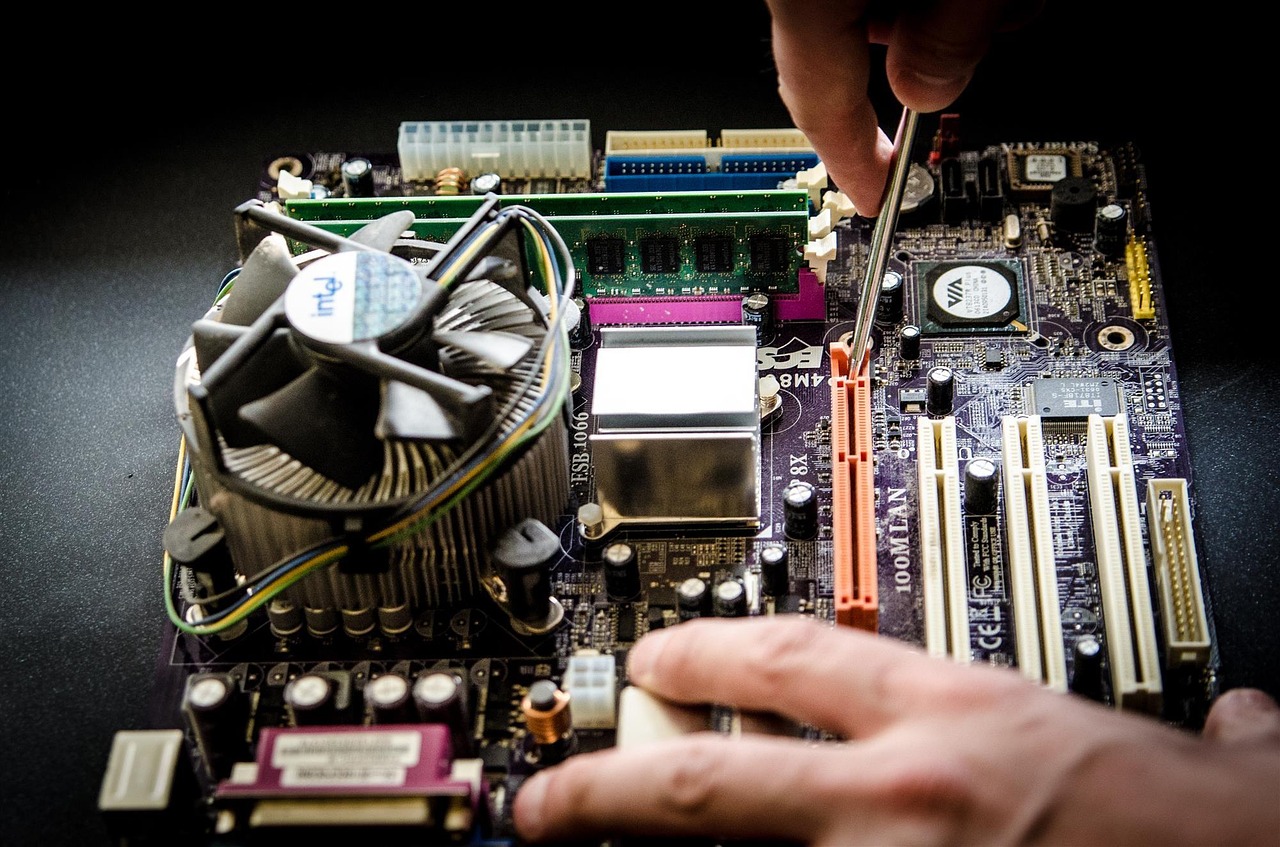
Kada popravka grafičke kartice ima smisla u odnosu na kupovinu nove

Analiza isplativosti popravke ili zamene grafičke kartice, uz ključne faktore odluke za korisnike
Objavljeno pre

,

Objavio:

Kada popravka grafičke kartice ima smisla u odnosu na kupovinu nove

Analiza isplativosti popravke ili zamene grafičke kartice, uz ključne faktore odluke za korisnike

Grafičke kartice predstavljaju ključnu komponentu svakog modernog računara, posebno za korisnike koji se bave igrama, dizajnom ili obradom videa. Kada dođe do kvara, postavlja se pitanje da li je popravka grafičke kartice isplativa u odnosu na kupovinu nove. Ova dilema zavisi od više faktora, uključujući starost uređaja, cenu popravke i dostupnost rezervnih delova.

Korisnici najčešće razmatraju popravku kada je kvar manji, poput zamene ventilatora ili popravke hladnjaka. U slučajevima kada je reč o ozbiljnijim problemima, kao što je oštećenje GPU čipa ili memorije, popravka može biti kompleksna i manje isplativa. Takođe, cena popravke često zavisi od modela grafičke kartice i dostupnosti potrebnih delova na tržištu.

Popravka grafičke kartice ili kupovina nove: ključni faktori

Jedan od najvažnijih faktora jeste starost grafičke kartice. Ako je kartica stara više od nekoliko godina, postoji mogućnost da više ne podržava najnovije softverske standarde ili igre. U takvim situacijama, kupovina nove grafičke kartice može doneti bolje performanse, efikasniju potrošnju energije i dužu podršku proizvođača.

S druge strane, popravka može biti povoljno rešenje ako je kvar ograničen na manje komponente. Zamena ventilatora, na primer, često nije skupa i može produžiti životni vek grafičke kartice. Međutim, kada su u pitanju problemi sa napajanjem ili oštećenja na PCB ploči, popravka može zahtevati specijalizovanu opremu i stručnost, što povećava ukupnu cenu.

Kada se odlučiti za zamenu grafičke kartice

Zamena grafičke kartice ima smisla kada je cena popravke bliska ceni nove ili kada se na tržištu pojave modeli sa značajno boljim performansama. U mnogim slučajevima, proizvođači prestaju da podržavaju starije modele, što otežava pronalaženje rezervnih delova. Pored toga, nove generacije grafičkih kartica često nude bolju energetsku efikasnost i naprednije tehnologije za prikaz slike.

Korisnici koji koriste računar za zahtevne zadatke, kao što su 3D renderovanje ili igranje najnovijih igara, često se odlučuju za zamenu kako bi iskoristili najnovije mogućnosti. Ipak, za one koji koriste računar za osnovne zadatke, popravka može biti racionalna odluka, posebno ako kvar nije ozbiljan.

Zaključak: procena na osnovu potreba i budžeta

Na kraju, odluka između popravke grafičke kartice i kupovine nove zavisi od individualnih potreba i budžeta. Važno je razmotriti sve troškove, uključujući vreme potrebno za popravku i dostupnost rezervnih delova. Kao rezultat, korisnici mogu doneti najbolju odluku za svoje računarske potrebe, vodeći računa o dugoročnim performansama i isplativosti.

Pročitaj još

IT

Kako da prepoznate oštećen USB-C port na uređaju i izbegnete probleme sa povezivanjem

Praktični saveti za dijagnostiku i prepoznavanje fizičkih i funkcionalnih problema USB-C portova na laptopovima i telefonima

Objavljeno pre

,

Objavio:

Praktični saveti za dijagnostiku i prepoznavanje fizičkih i funkcionalnih problema USB-C portova na laptopovima i telefonima

USB-C portovi postali su standard za punjenje i prenos podataka na modernim uređajima. Međutim, problemi sa USB-C portom mogu izazvati frustracije i otežati svakodnevnu upotrebu laptopa ili telefona. Kada dođe do situacije da povezivanje ne funkcioniše ili se uređaj ne puni, korisnici često pokušavaju da ustanove da li je problem u kablu, punjaču ili samom portu.

Kako prepoznati oštećen USB-C port

Jedan od najčešćih znakova da postoji problem jeste nestabilno punjenje ili prekid veze tokom prenosa podataka. Takođe, ako uređaj prepoznaje kabl tek nakon nekoliko pokušaja, to može ukazivati na oštećenje. U nekim slučajevima, port može delovati labavo ili kabl ispadati iz njega lakše nego ranije. Zbog toga je važno obratiti pažnju na ove simptome i proveriti port na prvi znak problema.

Fizička oštećenja i vizuelna inspekcija

Da biste proverili stanje USB-C porta, preporučuje se vizuelni pregled. Potražite znake prašine, prljavštine ili fizičkih oštećenja na kontaktima i unutrašnjosti porta. Ponekad čak i mala količina prašine može ometati normalan kontakt, što često dovodi do problema sa povezivanjem. Za razliku od prethodnih USB standarda, USB-C je simetričan, ali je i osetljiviji na mehanička oštećenja zbog svoje kompaktne konstrukcije.

Kada je vreme za servis

Ako nakon čišćenja port i dalje ne funkcioniše ispravno, postoji mogućnost da su kontakti oštećeni. U tom slučaju, najbolje je obratiti se ovlašćenom servisu. Pokušaji popravke u kućnim uslovima često mogu pogoršati problem, posebno ako dođe do savijanja ili lomljenja pinova unutar porta. Zbog toga je preporučljivo izbegavati upotrebu sile prilikom priključivanja kablova.

Prevencija i održavanje USB-C portova

Redovno čišćenje i pažljivo rukovanje mogu znatno produžiti životni vek USB-C porta. Pored toga, korišćenje kvalitetnih kablova i izbegavanje prekomerne upotrebe sile prilikom povezivanja uređaja smanjuje rizik od oštećenja. Na kraju, pravovremeno uočavanje problema može sprečiti veće kvarove i potrebu za skupim popravkama. Pravilna dijagnostika i održavanje porta ključni su za dugotrajnu i pouzdanu upotrebu savremenih uređaja.

Pročitaj još

IT

Kako besplatno sačuvati i skladištiti Snapchat memorije na svom uređaju

Korisnici mogu jednostavno preuzeti i čuvati Snapchat memorije bez dodatnih troškova, uz zadržavanje kvaliteta fotografija i videa

Objavljeno pre

,

Objavio:

Kako besplatno sačuvati i skladištiti Snapchat memorije na svom uređaju

Korisnici mogu jednostavno preuzeti i čuvati Snapchat memorije bez dodatnih troškova, uz zadržavanje kvaliteta fotografija i videa

Snapchat korisnici često se pitaju kako sačuvati Snapchat memorije za besplatno skladištenje na svom telefonu ili računaru. Ova opcija je dostupna svima koji žele napraviti rezervnu kopiju svojih dragocenih uspomena i lako im pristupiti i van aplikacije. Na taj način, Snapchat omogućava korisnicima da čuvaju važne trenutke sa prijateljima bez gubitka kvaliteta fajlova.

Jednostavni koraci za izvoz Snapchat memorija

Sve što je potrebno za izvoz memorija jeste pristup aplikaciji Snapchat na mobilnom telefonu. Prvo, korisnik mora otvoriti svoj profil i ući u sekciju Memorije. Tu se nalaze svi prethodno sačuvani Snimci i fotografije, sortirani hronološki. Pored toga, moguće je izabrati pojedinačne stavke ili više njih istovremeno. Nakon selekcije, na dnu ekrana pojavljuje se opcija „Izvezi“. Takođe, korisnici mogu birati da li žele da preuzmu sadržaj u galeriju telefona ili pošalju na drugi uređaj putem e-maila ili cloud servisa.

Prednosti besplatnog čuvanja Snapchat memorija

Zapravo, čuvanje Snapchat memorija van aplikacije ima brojne prednosti. Prva je mogućnost rezervne kopije, što smanjuje rizik od gubitka podataka u slučaju problema sa nalogom. Takođe, memorije se mogu organizovati u foldere, olakšavajući njihovo pretraživanje. Štaviše, video i foto fajlovi sa Snapchat-a ostaju u originalnoj rezoluciji, pa nema gubitka kvaliteta pri preuzimanju. Kao rezultat toga, korisnici mogu koristiti ove fajlove i na drugim platformama ili uređivati ih po želji.

Kompatibilnost i dostupnost funkcije

Opcija za izvoz Snapchat memorija, prema informacijama iz industrije, dostupna je na većini Android i iOS uređaja sa najnovijim verzijama aplikacije. Nije potrebno posebno podešavanje niti plaćanje pretplate. Na kraju, važno je naglasiti da proces ne zahteva dodatne aplikacije, čime je čuvanje Snapchat memorija potpuno besplatno i dostupno svakom korisniku. Pored toga, ova funkcija je korisna i za one koji žele da prenesu uspomene sa jednog telefona na drugi, bez komplikacija ili gubitka podataka.

Pročitaj još

U Trendu

Share via
Copy link