
Connect with us

IT

Kako proveriti da li vaš telefon podržava eSIM tehnologiju i šta to znači

eSIM omogućava korišćenje mobilnih usluga bez klasične SIM kartice, ali podrška zavisi od modela uređaja

Objavljeno pre

,

eSIM omogućava korišćenje mobilnih usluga bez klasične SIM kartice, ali podrška zavisi od modela uređaja

eSIM tehnologija menja način na koji korisnici pristupaju mobilnim mrežama. Da biste proverili da li vaš telefon podržava eSIM, potrebno je da znate nekoliko ključnih stvari. Podrška za ovu tehnologiju postala je važna tema kako za korisnike, tako i za industriju mobilnih uređaja.

Šta je eSIM i kako funkcioniše

eSIM (embedded SIM) predstavlja digitalnu SIM karticu, integrisanu direktno u telefon. To znači da fizička zamena SIM kartica više nije potrebna. Korisnici mogu lako prebaciti mrežnog operatera ili broj putem softverskih podešavanja. Na taj način, proces prelaska sa jednog operatera na drugi postaje jednostavniji i brži. Pored toga, eSIM tehnologija omogućava korišćenje više brojeva na jednom uređaju bez potrebe za dodatnim SIM slotovima.

Kako proveriti podršku za eSIM na svom telefonu

Prvi korak je da proverite tehničke specifikacije svog uređaja na zvaničnoj stranici proizvođača. Većina novih telefona iz poslednjih nekoliko godina, uključujući modele brendova kao što su Apple i Google, podržava eSIM. Međutim, podrška zavisi od konkretne serije i tržišta. Na primer, određeni modeli podržavaju samo fizičke SIM kartice, dok drugi nude kombinaciju eSIM i nano SIM slotova. U podešavanjima telefona, opcija „Dodaj mobilni plan“ ili „eSIM“ obično ukazuje na podršku za ovu tehnologiju. Ako ova opcija nije dostupna, uređaj verovatno ne podržava eSIM.

Prednosti i značaj eSIM tehnologije

Korišćenje eSIM-a donosi brojne prednosti. Pre svega, nema potrebe za fizičkom izmenom kartica. To olakšava putovanja, jer se lako može dodati lokalni broj bez kupovine nove SIM kartice. S druge strane, eSIM omogućava i bolju zaštitu podataka, jer se digitalni profili mogu brže deaktivirati u slučaju gubitka uređaja. Štaviše, proizvođači mogu praviti tanje i otpornije uređaje, jer je uklanjanje fizičkog SIM slota dodatno pojednostavilo dizajn. Pored toga, prelazak sa jednog na drugi broj postaje lakši i nema potrebe za dodatnim alatima ili posetama prodajnim mestima. Kao rezultat, eSIM tehnologija brzo postaje standard na tržištu pametnih telefona.

Ograničenja i dostupnost eSIM-a

Iako sve više uređaja podržava eSIM, ova tehnologija još uvek nije jednako dostupna na svim tržištima. Neki operateri još uvek ne nude podršku za eSIM ili je ograničena na određene modele telefona. Zbog toga je preporučljivo da pre prelaska na eSIM proverite da li vaš operater u Srbiji nudi ovu uslugu. Konačno, iako eSIM tehnologija donosi brojne prednosti, važno je proveriti kompatibilnost uređaja i mrežnog operatera kako biste izbegli potencijalne probleme pri aktivaciji.

Pročitaj još

IT

Nestanak struje može da ošteti elektroniku: 5 praktičnih načina zaštite računara i televizora

Isključivanje uređaja, korišćenje UPS sistema i redovno bekapovanje podataka smanjuju rizik od oštećenja i gubitka dokumenata

Objavljeno pre

,

Objavio:

Nestanak struje može da ošteti elektroniku: 5 praktičnih načina zaštite računara i televizora

Isključivanje uređaja, korišćenje UPS sistema i redovno bekapovanje podataka smanjuju rizik od oštećenja i gubitka dokumenata

Nestanak struje može da ošteti elektroniku i dovede do gubitka važnih dokumenata i fotografija. Neočekivani prekidi napajanja i prenaponi ugrožavaju računare, televizore i mrežnu opremu. Zbog toga je važno primeniti jednostavne mere koje mogu sprečiti trajnu štetu na uređajima.

Kako nestanak struje može da ošteti elektroniku

Iznenadni nestanci struje ili nagli prenaponi predstavljaju ozbiljan rizik za osetljive uređaje. Računari, televizori i ruteri često stradaju tokom oluja ili kvarova na mreži. Oštećenje elektronike može dovesti do gubitka poslovnih fajlova, fotografija i važnih dokumenata. Zbog toga stručnjaci savetuju korisnicima da prate prognozu vremena i reaguju na vreme.

Najefikasnije mere zaštite uređaja

Prva preporuka je potpuno isključivanje uređaja iz utičnice pre nevremena. Time se fizički prekida veza sa električnom mrežom, što sprečava da prenapon izazove kvar. Važno je pravilno ugasiti računar pre isključivanja napajanja, kako bi se izbeglo oštećenje podataka. Takođe, savetuje se isključivanje i televizora, kao i svih drugih vrednih uređaja.

Rezervne kopije i zaštita podataka

Redovno bekapovanje podataka je ključno za sigurnost. Iznenadni nestanak napajanja može oštetiti fajlove koji su trenutno u upotrebi. Zbog toga je preporučljivo sačuvati važne dokumente na eksternim SSD diskovima, USB memorijama ili u cloud servisima. Na taj način, čak i ako računar prestane da radi, podaci ostaju dostupni.

Zaštita od prenapona i upotreba UPS uređaja

Obični produžni kablovi ne štite od promena napona. Potrebno je koristiti razdelnike sa ugrađenom zaštitom od prenapona, uz proveru deklarisanog nivoa zaštite. UPS (uređaj za neprekidno napajanje) omogućava korisnicima nekoliko minuta za bezbedno gašenje računara i čuvanje dokumenata. UPS se može koristiti i za napajanje rutera i modema, što omogućava nastavak rada interneta tokom kraćih nestanaka struje.

Zaštita mrežne opreme tokom oluja

Mrežni uređaji, poput rutera i modema, takođe su izloženi riziku od prenapona. Preporučuje se njihovo odvajanje od kablovskih instalacija tokom jakih oluja. Povezivanje rutera na UPS može omogućiti nastavak internet konekcije tokom kraćih prekida napajanja. Na taj način se izbegava gubitak veze i dodatna oštećenja.

Zaključak: jednostavne mere za dugoročnu sigurnost

Primena ovih pet koraka značajno smanjuje šanse da nestanak struje može da ošteti elektroniku. Redovno bekapovanje podataka, korišćenje zaštite od prenapona i isključivanje uređaja pre nevremena predstavljaju najefikasniju prevenciju. Na kraju, pravilna zaštita obezbeđuje sigurnost uređaja i očuvanje važnih podataka.

Pročitaj još

IT

Kako koristiti laptop kao drugi monitor za veću produktivnost (VIDEO)

Jednostavna rešenja za proširenje radnog prostora koristeći postojeći laptop, bez dodatnih ulaganja u opremu
Objavljeno pre

,

Objavio:

Kako koristiti laptop kao drugi monitor za veću produktivnost (VIDEO)

Jednostavna rešenja za proširenje radnog prostora koristeći postojeći laptop, bez dodatnih ulaganja u opremu

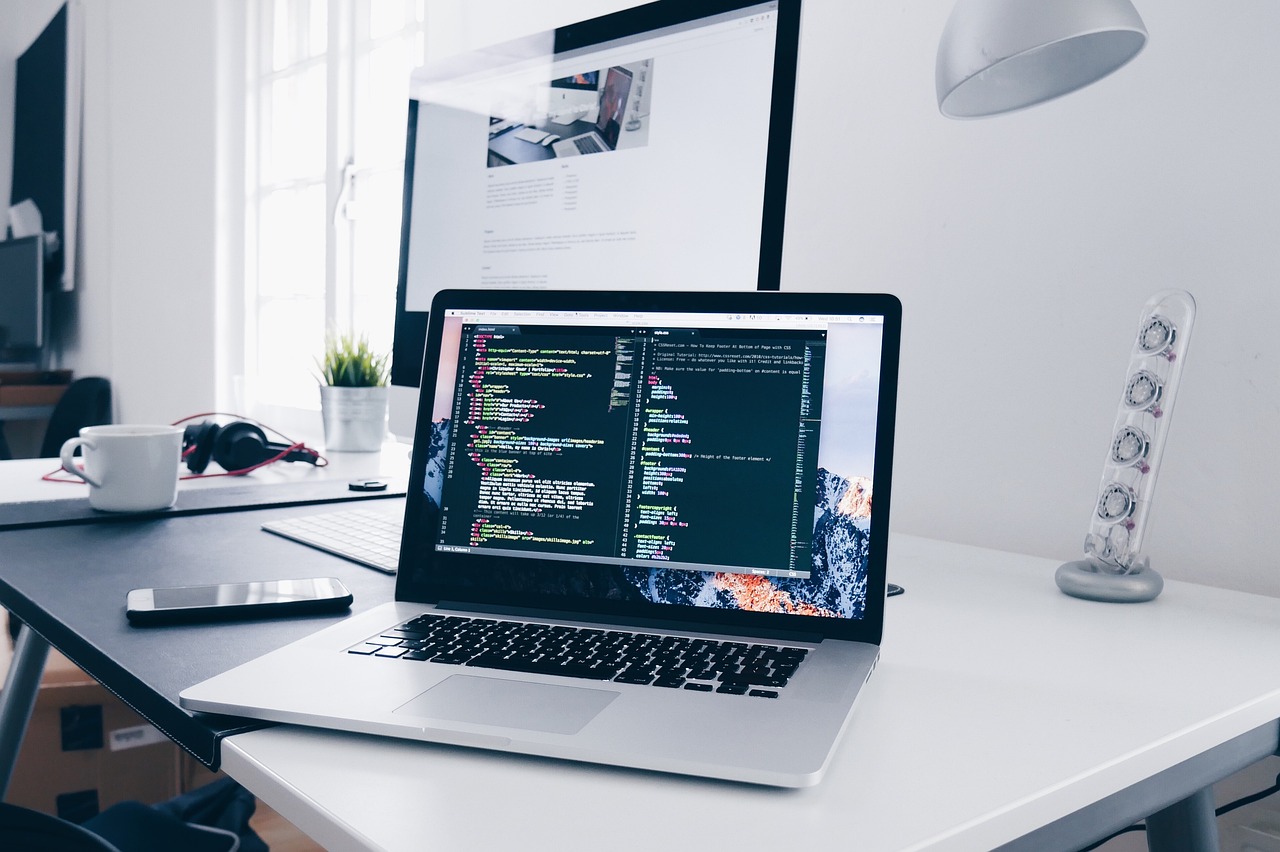
Laptop kao drugi monitor postaje sve popularnija opcija za korisnike koji žele proširiti svoj radni prostor bez dodatnih ulaganja. Ova mogućnost je posebno korisna za profesionalce i studente koji rade na više zadataka istovremeno. Upotreba laptopa kao drugog ekrana omogućava veću preglednost i efikasnost u svakodnevnom radu.

Prednosti korišćenja laptopa kao drugog monitora

Pre svega, korišćenje laptopa kao drugog monitora donosi značajno poboljšanje produktivnosti. Na taj način korisnici mogu istovremeno pratiti više aplikacija, dokumenata ili internet stranica. Pored toga, ova metoda eliminiše potrebu za kupovinom dodatnog monitora, što je posebno važno za one koji žele uštedeti prostor i novac. Takođe, fleksibilnost u radu se povećava jer laptop može lako da se premesti i koristi na različitim lokacijama.

Tehnički zahtevi i povezivanje

Za spajanje laptopa kao drugog monitora neophodno je da oba uređaja podržavaju određene funkcije povezivanja. Najčešće se koristi bežična konekcija putem Wi-Fi mreže ili kablovska veza preko HDMI ili USB-C porta. Na Windows uređajima dostupne su opcije kao što je “Project to this PC”, dok Mac korisnici mogu koristiti ugrađene funkcije AirPlay za proširenje prikaza. Na taj način, povezivanje je brzo i jednostavno, uz minimalne tehničke zahteve.

Softverska rešenja i podešavanja

Za optimalno korišćenje laptopa kao drugog monitora, preporučuje se korišćenje odgovarajućih softverskih alata. Na tržištu postoje aplikacije koje omogućavaju jednostavnu konfiguraciju prikaza između dva uređaja. Korisnici treba da obrate pažnju na kompatibilnost softvera sa svojim operativnim sistemom i verzijom uređaja. Pravilnim podešavanjem rezolucije i rasporeda ekrana postiže se jasnoća slike i ugodno iskustvo rada.

Praktični saveti i značaj za korisnike

Kao rezultat, rad sa više ekrana olakšava multitasking i ubrzava izvršavanje zadataka. Takođe, ova rešenja su pogodna za rad od kuće ili u pokretu, gde je prostor ograničen. Na kraju, korišćenje laptopa kao drugog monitora predstavlja jednostavno i ekonomično rešenje koje podiže kvalitet svakodnevnog rada.

ThinkOutsideTheSlide.com/YouTube


Pročitaj još

IT

Zašto USB uređaj ne prikazuje MacBook i kako rešiti problem sa povezivanjem

Problemi sa USB povezivanjem na MacBook uređajima često nastaju zbog softverskih podešavanja ili hardverskih ograničenja
Objavljeno pre

,

Objavio:

Zašto USB uređaj ne prikazuje MacBook i kako rešiti problem sa povezivanjem

Problemi sa USB povezivanjem na MacBook uređajima često nastaju zbog softverskih podešavanja ili hardverskih ograničenja

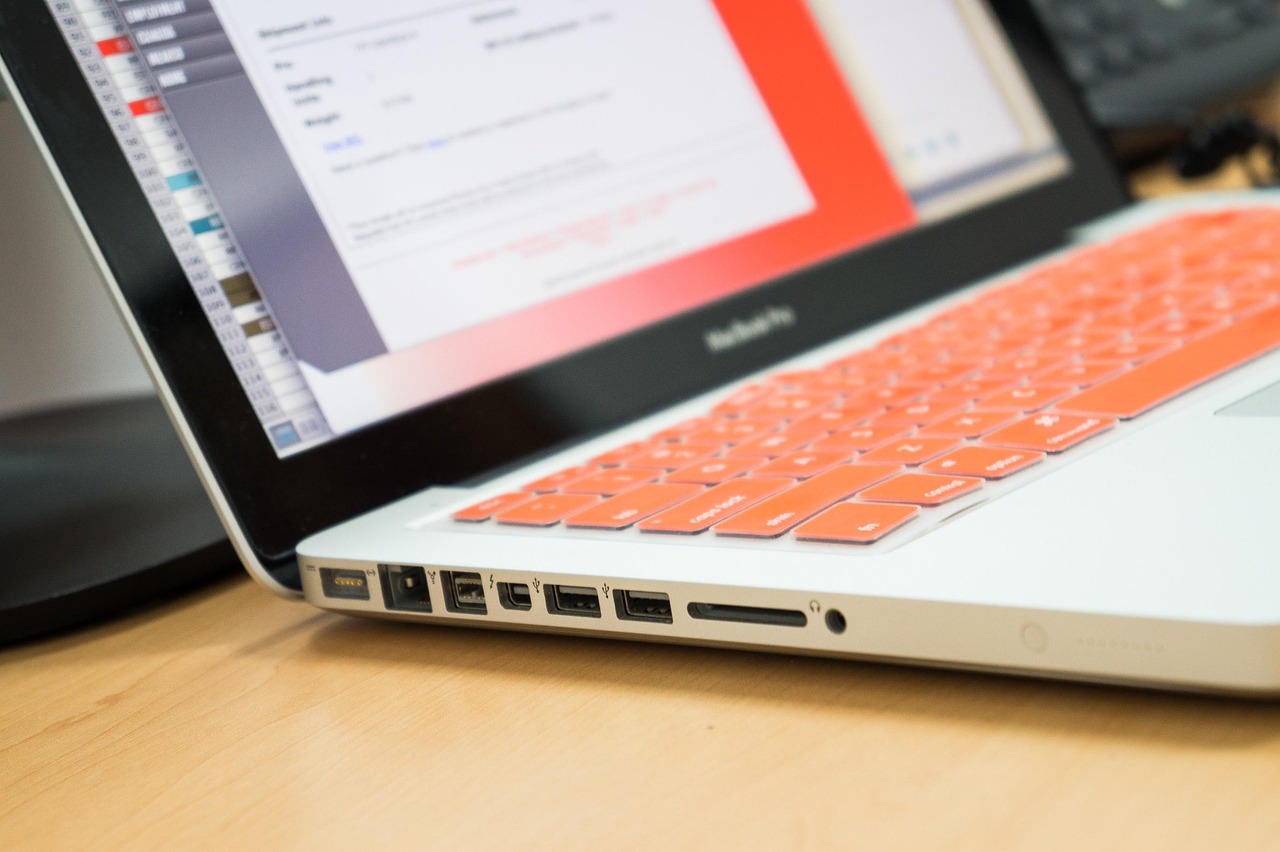
MacBook korisnici se često susreću sa situacijom kada uređaj ne prepoznaje USB uređaj nakon priključivanja. Ovaj problem sa “USB uređaj ne prikazuje MacBook” može biti rezultat više faktora, uključujući softverske postavke, nekompatibilnost ili hardverske poteškoće. Mnogi korisnici doživljavaju frustraciju kada im eksterni disk, USB fleš ili drugi dodatak ostane nevidljiv, što utiče na svakodnevni rad i produktivnost.

Najčešći razlozi zašto USB uređaj ne prikazuje MacBook

Pre svega, USB uređaji mogu biti neprepoznati zbog problema sa drajverima ili ograničenja samog macOS operativnog sistema. Takođe, softverske postavke poput onemogućenih portova, različitih sistema fajlova ili ograničenja dozvola mogu uticati na prikazivanje uređaja. S druge strane, oštećen USB kabl ili port, kao i fizička oštećenja na samom uređaju, često su glavni uzrok ovog problema. Konačno, stariji modeli MacBook računara ponekad imaju ograničenja u pogledu podrške za određene vrste USB uređaja ili standarda (npr. USB 3.0 vs. USB 2.0).

Kako rešiti problem sa USB priključivanjem na MacBook

Prvi korak u rešavanju problema “USB uređaj ne prikazuje MacBook” jeste jednostavno resetovanje računara i pokušaj priključivanja uređaja na drugi USB port. Korisno je i testirati USB uređaj na drugom računaru kako bi se isključila mogućnost hardverskog kvara.
U međuvremenu, proverite da li je uređaj formatiran u kompatibilnom sistemu fajlova (npr. exFAT ili FAT32 za bolje prepoznavanje između macOS i Windows računara). Ako USB uređaj i dalje nije vidljiv, otvorite Disk Utility aplikaciju kako biste proverili da li je uređaj registrovan, ali nije montiran. U tom slučaju, opcija “Mount” može rešiti problem.
Pored toga, ažuriranje macOS operativnog sistema može doprineti boljoj kompatibilnosti i rešavanju problema sa drajverima. Redovno održavanje USB portova, uključujući njihovo čišćenje i izbegavanje korišćenja oštećenih kablova, sprečava buduće probleme.

Važnost pravilnog rešavanja problema sa USB uređajima na MacBook

Pravilno rešavanje situacije “USB uređaj ne prikazuje MacBook” omogućava korisnicima bezbedan i pouzdan pristup podacima. Takođe, redovno proveravanje kompatibilnosti uređaja i ažuriranje softvera smanjuje rizik od gubitka podataka. Ako nijedno od rešenja ne pomogne, preporučuje se kontaktiranje stručne tehničke podrške kako bi se sprečilo dalje oštećenje uređaja. Na taj način, korisnici mogu maksimalno iskoristiti mogućnosti svog MacBook računara i USB dodataka.

Pročitaj još

U Trendu