
Connect with us

IT

Kako pretvoriti stari MacBook u kućni NAS server za skladištenje podataka

Iskoristite prednosti starih Apple laptopova za pravljenje ličnog mrežnog diska bez dodatnih troškova

Objavljeno pre

,

Kako pretvoriti stari MacBook u kućni NAS server za skladištenje podataka – MacBook kao NAS server Foto Izvor: Pixabay / Pexels

Iskoristite prednosti starih Apple laptopova za pravljenje ličnog mrežnog diska bez dodatnih troškova

Apple korisnici često se pitaju šta učiniti sa starim MacBook laptopom kada više nije dovoljno brz za svakodnevni rad. Pretvaranje starog MacBook uređaja u kućni NAS server za skladištenje podataka postaje sve popularnija opcija. Na taj način, korisnici mogu produžiti životni vek uređaja i stvoriti pouzdano rešenje za čuvanje i deljenje fajlova na svojoj mreži.

Pretvaranje MacBook-a u NAS server: osnovni koraci

Za početak, važno je razumeti pojam NAS (Network Attached Storage). NAS je mrežni uređaj za skladištenje podataka koji omogućava pristup fajlovima preko lokalne mreže. Prvi korak u procesu pretvaranja MacBook uređaja u NAS server jeste instalacija odgovarajućeg softvera. Takav softver omogućava korisnicima da podele folder ili disk preko mreže i omoguće pristup drugim uređajima u kući.
Osim toga, korisnik može odabrati besplatan softver otvorenog koda koji se često koristi za ovakve namene. Pored toga, potrebno je podesiti korisnička prava i odrediti ko sve može pristupiti podacima. Na taj način, stari MacBook postaje centralno mesto za skladištenje i izmenu dokumenata, fotografija ili video zapisa za sve članove domaćinstva.

Prednosti i ograničenja kućnog NAS rešenja

Glavna prednost korišćenja MacBook-a kao NAS servera jeste štednja novca jer nije potrebno kupovati poseban uređaj. Takođe, korisnici zadržavaju potpunu kontrolu nad svojim podacima jer se oni ne nalaze na eksternim cloud servisima. Štaviše, ovakvo rešenje omogućava brzi pristup velikim fajlovima na svim povezanim uređajima.
S druge strane, ograničenja uključuju starost i performanse samog laptopa. Stari MacBook modeli mogu imati manju brzinu prenosa podataka ili manji kapacitet diska. Ipak, za osnovne potrebe skladištenja i deljenja fajlova u kućnim uslovima, ovakva rešenja su često sasvim dovoljna.

Bezbednost i održavanje NAS servera na MacBook-u

Pored osnovne funkcionalnosti, važno je obratiti pažnju na bezbednost podataka. Redovno ažuriranje softvera i pravljenje sigurnosnih kopija su ključni koraci za očuvanje integriteta podataka. Takođe, preporučuje se postavljanje snažne lozinke i ograničavanje pristupa samo poznatim uređajima.
Kao rezultat, korisnici mogu bezbedno koristiti svoj MacBook kao NAS server tokom dužeg vremena. Na kraju, ovakva upotreba doprinosi produženju životnog veka uređaja, smanjenju elektronskog otpada i većoj efikasnosti kućnih IT resursa.

Pročitaj još

IT

Kako povezati Bluetooth slušalice sa Windows računarom: Korak po korak vodič

Detaljno objašnjenje procesa povezivanja i ključni tehnički pojmovi za korisnike Windows operativnog sistema
Objavljeno pre

,

Objavio:

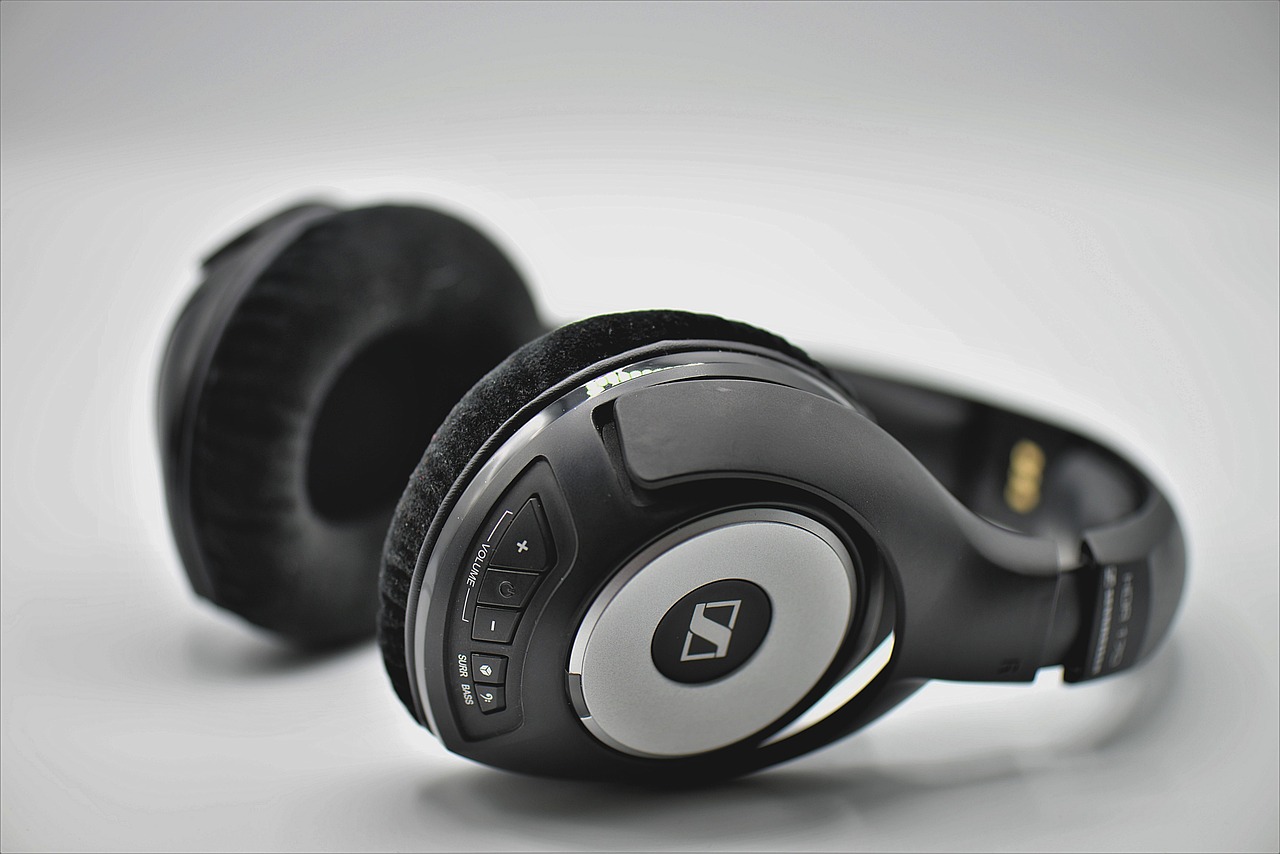
Kako povezati Bluetooth slušalice sa Windows računarom: Korak po korak vodič – povezivanje Bluetooth slušalica sa Windows računarom

Detaljno objašnjenje procesa povezivanja i ključni tehnički pojmovi za korisnike Windows operativnog sistema

Windows operativni sistem omogućava korisnicima da lako obave povezivanje Bluetooth slušalica sa računarom. Povezivanje Bluetooth slušalica na Windows računar, poznato kao ‘pairing’, omogućava bežično slušanje zvuka bez potrebe za kablovima. Ova funkcionalnost je posebno važna u svakodnevnom radu i zabavi, jer pruža veću slobodu kretanja i uredniji radni prostor.

Priprema Bluetooth slušalica i Windows računara

Pre svega, potrebno je proveriti da li Bluetooth slušalice imaju dovoljno baterije i da su u režimu uparivanja, što znači da su spremne da se povežu sa novim uređajem. Na većini modela, ovaj režim se aktivira pritiskanjem i držanjem posebnog dugmeta dok lampica ne zatreperi. S druge strane, korisnici treba da provere da li Windows računar ima funkcionalan Bluetooth adapter. Adapter je mali uređaj unutar računara koji omogućava bežičnu komunikaciju. U većini savremenih laptopova on je već ugrađen, dok je kod desktop računara ponekad neophodno dokupiti eksterni USB Bluetooth adapter.

Koraci za povezivanje Bluetooth slušalica sa Windows računarom

Da bi započeli povezivanje, korisnici treba da kliknu na ikonu ‘Start’, zatim otvore ‘Settings’ i izaberu sekciju ‘Devices’. U okviru ‘Bluetooth & other devices’, potrebno je uključiti Bluetooth, ako već nije aktiviran. Zatim treba kliknuti na ‘Add Bluetooth or other device’, odabrati opciju ‘Bluetooth’, i sačekati da se pojavi ime slušalica na listi dostupnih uređaja. Kada se slušalice pojave, dovoljno je kliknuti na njihovo ime i izabrati ‘Connect’. Na kraju, korisnik dobija obaveštenje da je povezivanje uspešno završeno. Na taj način, povezivanje Bluetooth slušalica sa Windows računarom je završeno.

Najčešći problemi i rešenja pri povezivanju

Ipak, tokom procesa mogu se pojaviti određeni problemi. Na primer, korisnici ponekad ne vide slušalice na listi uređaja. U tom slučaju, preporučuje se da provere da li su slušalice u režimu uparivanja i da li je Bluetooth uključen na računaru. Pored toga, korisno je proveriti da li su slušalice već povezane sa nekim drugim uređajem, jer mogu automatski pokušati da se ponovo spoje sa prethodnim računarom ili telefonom. Osim toga, restartovanje računara ili slušalica može pomoći u rešavanju privremenih smetnji. Na kraju, ažuriranje Bluetooth drajvera na Windows računaru često rešava probleme sa kompatibilnošću.

Važnost bežičnog povezivanja za korisnike Windows računara

Korišćenje Bluetooth slušalica sa Windows računarom donosi veću fleksibilnost i udobnost, posebno u radnom okruženju gde je bitno smanjiti broj kablova na stolu. Kao rezultat, korisnici mogu lakše da prelaze između različitih uređaja, bez potrebe za stalnim isključivanjem i uključivanjem konektora. Zbog toga, povezivanje Bluetooth slušalica sa Windows računarom postalo je standardna praksa kod mnogih korisnika, kako u poslovne, tako i u privatne svrhe.

Pročitaj još

IT

NVIDIA ponovo postavila Jensena Huanga za CEO-a i predsednika kompanije

Iznenadna promena na vrhu kompanije, Jensen Huang vraćen na čelo NVIDIA, odluka stupa na snagu odmah

Objavljeno pre

,

Objavio:

NVIDIA ponovo postavila Jensena Huanga za CEO-a i predsednika kompanije – NVIDIA CEO promena

Iznenadna promena na vrhu kompanije, Jensen Huang vraćen na čelo NVIDIA, odluka stupa na snagu odmah

NVIDIA je iznenada reinstalirala Jensena Huanga na pozicije CEO-a i predsednika kompanije, uz trenutnu primenu odluke. Ova promena dolazi u trenutku kada NVIDIA beleži velike uspehe na tržištu procesora i grafičkih čipova. Povratak Huanga na čelo kompanije ukazuje na nastavak strateškog pravca koji je NVIDIA trasirala prethodnih godina.

Vraćanje Jensena Huanga na čelo NVIDIA

Povratak Huanga u vrh kompanije označava kontinuitet u vođenju NVIDIA. Kompanija je poznata po razvoju naprednih GPU rešenja, a Huang se smatra ključnom figurom u njenom rastu i inovacijama. Ova vest je značajna za industriju, s obzirom na uticaj koji NVIDIA ima na tržište grafičkih procesora i tehnologija za veštačku inteligenciju.

Značaj za industriju grafičkih procesora

Kao rezultat ove odluke, očekuje se da će NVIDIA nastaviti razvoj inovacija u segmentu GPU tehnologija. S druge strane, povratak iskusnog lidera može doprineti stabilnosti kompanije u periodu brzih promena na tržištu. NVIDIA je, osim toga, poznata po doprinosu razvoju AI hardvera i rešenja za data centre.

Promene u upravi i uticaj na buduće projekte

Odluka o vraćanju Huanga na čelnu poziciju stupa na snagu odmah. To znači da će svi trenutni projekti i strateške inicijative biti pod njegovim direktnim nadzorom. Štaviše, kompanija nastavlja da ulaže u razvoj novih tehnologija koje su ključne za gaming, profesionalnu vizualizaciju i AI aplikacije. NVIDIA je, kao rezultat toga, ostala lider u industriji i često postavlja standarde na globalnom tržištu grafičkih rešenja. Povratak Huanga može dodatno ojačati poziciju kompanije i doprineti nastavku inovacija.

Pročitaj još

IT

Kako očistiti keš memoriju u Microsoft Edge pretraživaču na Windows platformi

Brisanje keša poboljšava brzinu rada pretraživača i štiti privatnost korisnika na Microsoft Edge-u
Objavljeno pre

,

Objavio:

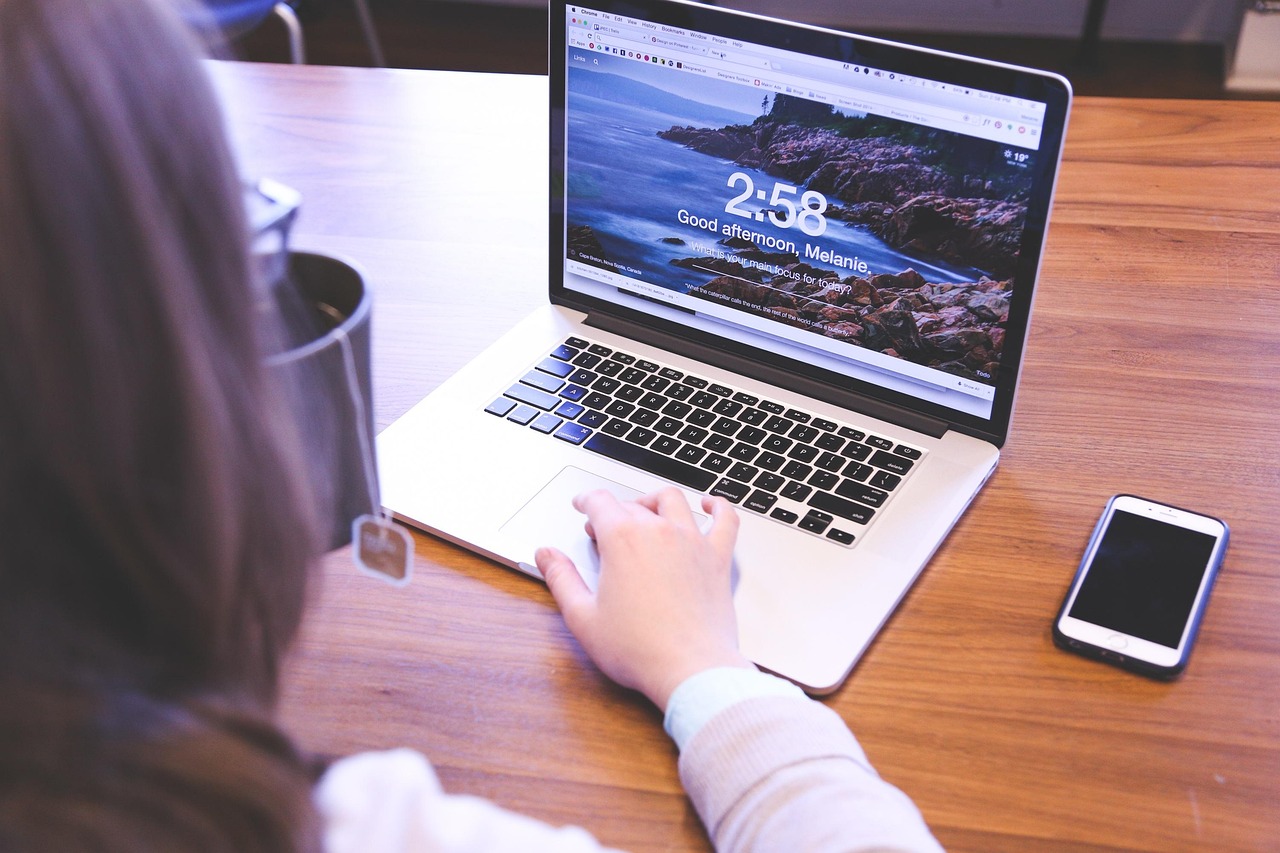
Kako očistiti keš memoriju u Microsoft Edge pretraživaču na Windows platformi – keš memorija u Microsoft Edge pretraživaču

Brisanje keša poboljšava brzinu rada pretraživača i štiti privatnost korisnika na Microsoft Edge-u

Microsoft Edge pretraživač pruža korisnicima mogućnost da lako očiste keš memoriju radi poboljšanja performansi i bolje zaštite privatnosti. Opcija za brisanje keša dostupna je u svim verzijama Edge-a, što omogućava korisnicima da uklone privremene podatke koji se akumuliraju tokom surfovanja internetom. Na taj način, keš memorija u Microsoft Edge pretraživaču ostaje optimalna za svakodnevni rad i sigurnost računara.

Zašto je važno redovno brisati keš memoriju

Keš memorija čuva privremene fajlove sa sajtova koje posećujete, ubrzavajući njihovo ponovno učitavanje. Međutim, vremenom se ti podaci nagomilavaju, što može dovesti do sporijeg rada pretraživača. Pored toga, stari keš može uzrokovati probleme sa prikazom novih verzija sajtova ili sa učitavanjem aktuelnih sadržaja. Kao rezultat, redovno brisanje keš memorije pomaže da Microsoft Edge ostane brz i da korisnici imaju ažurni prikaz internet stranica.

Jednostavni koraci za brisanje keš memorije

Da biste očistili keš memoriju u Microsoft Edge pretraživaču, potrebno je otvoriti meni sa podešavanjima. Zatim idite na sekciju “Privatnost, pretraga i servisi”. Tamo pronađite opciju “Izbriši podatke o pretraživanju” i izaberite keširane slike i fajlove. Nakon potvrde, Microsoft Edge uklanja izabrane podatke bez uticaja na lozinke ili istoriju, osim ako korisnik to posebno označi. Ovaj proces traje svega nekoliko sekundi i ne zahteva restartovanje pretraživača.

Poboljšanja u svakodnevnom radu pretraživača

Nakon što se keš memorija u Microsoft Edge pretraživaču obriše, korisnici često primećuju brže učitavanje sajtova i manje grešaka tokom surfovanja. Takođe, ovaj postupak može pomoći u rešavanju problema sa prikazom zastarelih verzija web stranica. Redovno održavanje keš memorije preporučuje se svim korisnicima koji žele optimalan rad svog pretraživača i dodatnu zaštitu privatnosti. Štaviše, brisanje keša ne utiče na personalizovana podešavanja niti na važne korisničke podatke, osim ako to eksplicitno ne odaberete tokom procesa.

Pročitaj još

U Trendu

Share via
Copy link